Photoshop预设管理器怎么设置
2026-10-25 12:49:02 作者:xx
对于经常使用photoshop处理图像的创作者来说,整理好各类画笔、渐变、色板资源,能大幅提升创作效率,而预设管理器就是ps官方提供的原生资源管理工具,掌握它的设置方法,就能让你的素材库井然有序,调用资源更顺畅。
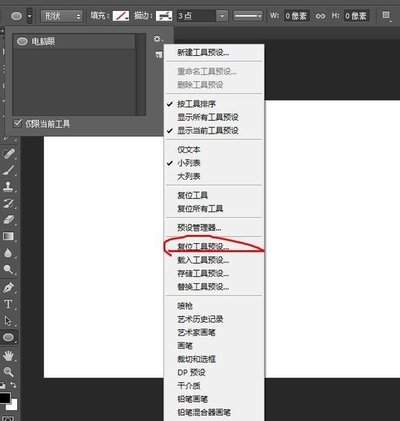
第一步:打开预设管理器入口
打开photoshop后,无论你使用的是哪个版本,都可以通过顶部导航栏快速找到入口:点击顶部「编辑」菜单,在下拉列表中找到「预设」选项,点击二级菜单中的「预设管理器」即可打开操作窗口。如果你的菜单栏经过自定义修改找不到入口,可以直接点击顶部右侧的搜索图标,输入“预设管理器”就能快速定位打开,对新手用户格外友好。
第二步:选择需要管理的预设类型
预设管理器支持管理ps内所有类型的预设资源,包括画笔、色板、渐变、样式、图案、工具预设等共8类资源。你只需要点击窗口顶部的「预设类型」下拉框,选中你想要设置的资源类型,窗口内就会显示当前ps中已加载的全部该类预设。你还可以点击窗口右侧的齿轮图标,调整预设缩略图的显示大小,选择大缩略图预览能更直观地分辨画笔、图案这类视觉资源,找资源不用一个个试。
第三步:增删导入导出自定义预设
如果要添加外部下载的预设资源,点击窗口右侧的「载入」按钮,在弹出的文件窗口中找到后缀匹配的预设文件(比如画笔为.abr、渐变为.grd),选中后点击载入,新预设就会追加到原有列表末尾,不会覆盖原有资源。如果要清理长期不用的冗余资源,只需要选中不需要的预设,点击「删除」按钮即可移除,想要备份或者分享自己整理的专属预设,按住ctrl选中多个需要打包的预设,点击「存储设置」,选择保存路径就能导出单独的预设文件。你也可以直接拖动预设调整排序,把常用资源放在列表前端,进一步提升调用效率。
第四步:保存设置完成修改
所有调整完成后,点击窗口右下角的「完成」按钮即可保存修改。如果你想要将当前整理好的预设设为ps启动后的默认列表,可以点击右侧齿轮图标,选择「存储预设为默认」即可;如果误改了默认预设,也可以点击「复位预设」快速恢复初始状态,不用担心误操作丢失系统自带资源。整个设置过程不复杂,定期整理预设能让ps的运行效率也更稳定。
免责声明:以上内容源自网络,版权归原作者所有,如有侵犯您的原创版权请告知,我们将尽快删除相关内容。