CE修改器怎么提升页面浏览速度
2026-10-19 09:32:01 作者:xx
打开需要修改速度的网页,保持浏览器窗口正常运行后,再启动ce修改器,就可以开始操作了。
第一步:匹配目标浏览器进程
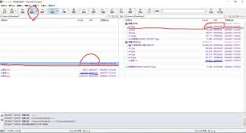
点击ce左上角的「打开进程」图标,在弹出的进程列表中找到你正在使用的浏览器的目标进程。需要注意的是,目前主流的chromium内核浏览器(如chrome、edge、360安全浏览器等)都会为每个标签页单独分配进程,如果分不清哪个是目标进程,可以打开windows任务管理器,查看对应网页标签页的内存占用数值,再回到ce匹配占用相近的进程,选中后点击确定即可完成进程绑定。
第二步:扫描定位速度对应
进程绑定完成后,先将ce的扫描类型设置为「未知的初始值」,数值类型保持默认的4字节即可,点击「首次扫描」等待ce完成第一轮扫描。扫描结束后回到浏览器,修改一次当前页面的速度:如果你把页面速度从默认1倍改成1.5倍,就切回ce把扫描类型改成「增加了的数值」,点击再次扫描;如果你改成了0.5倍,就选择「减少了的数值」再扫描。重复这个“改页面速度→对应扫描”的操作,直到扫描结果剩下1-3个,就是页面速度对应的存储了。

第三步:修改锁定目标速度
双击扫描出来的有效,把它添加到ce下方的编辑栏,接着双击这个对应的数值栏,默认1倍速对应的数值一般为1,如果你想要设置5倍速就改成5,10倍速就改成10,修改完成后点击确定,最后勾选前方的锁定框,切回浏览器就能看到修改效果了。

需要注意的是,ce修改的是浏览器进程的运行速率,会同步改变页面所有元素的运行速度,如果只想修改网页视频的播放速度,使用浏览器自带的倍速功能或扩展插件更稳定;只有修改特殊网页、页面小游戏的整体运行节奏时,ce这个方法才更灵活。修改不会篡改浏览器本身的配置,关闭浏览器或者解除ce的进程锁定后,就会自动恢复默认速度,不会留下系统残留,也不会对浏览器本身造成损坏。
免责声明:以上内容源自网络,版权归原作者所有,如有侵犯您的原创版权请告知,我们将尽快删除相关内容。