Mac怎么打开iPhone镜像并在电脑上使用手机
2026-10-19 10:27:01 作者:xx
不少用户习惯用mac办公,同时需要随时查看、操作iphone,把iphone屏幕镜像到mac上,直接在电脑端操作手机,能省去来回切换设备的麻烦,目前有多种方法可以实现这个需求,适配不同的使用场景。
通过原生airplay实现屏幕镜像显示
要实现这个功能,首先需要满足基础条件:你的iphone和mac必须登录同一个apple id,同时打开蓝牙和wi-fi,且两者处于同一局域网下。操作步骤非常简单:先解锁iphone,全面屏机型从屏幕右上角向下滑动、非全面屏机型从屏幕底部向上滑动打开控制中心,点击「屏幕镜像」选项,在搜索到的设备列表中选择你的mac,随后mac端会弹出投屏请求,点击同意后,iphone屏幕就会实时镜像显示在mac上了。如果想要断开连接,只需要在iphone控制中心点击屏幕镜像,选择停止镜像即可。原生方法经过苹果官方优化,网络稳定状态下延迟很低,画质也清晰,适合单纯展示手机内容、看视频这类需求。
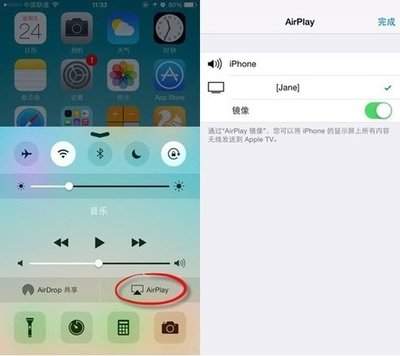
借助第三方软件实现mac端可操控镜像
原生airplay只能实现镜像显示,无法直接在mac上操作iphone,如果需要在电脑端操控手机,就要借助第三方软件实现,reflector、幕享这类工具都支持这个功能。以幕享为例,先在mac和iphone端分别安装对应版本的软件,两端登录同一个账号,同样保证设备处于同一wifi下,接下来iphone打开控制中心点击屏幕镜像,选择「幕享-你的设备名称」,连接成功后,在mac端的幕享软件中开启操控功能,按照提示完成授权,之后就可以直接用mac的鼠标键盘操作iphone了,点击app、输入文字、滑动屏幕都能直接在mac上完成,不用再拿手机操作。如果担心无线投屏不稳定,也可以用lightning或type-c数据线把iphone和mac连接起来,打开mac自带的quicktime player,在左侧边栏找到你的iphone,就能实现低延迟有线投屏,再搭配第三方软件开启操控即可。
需要注意的是,部分第三方软件的操控功能需要iphone开启相关授权,使用前按照软件提示完成设置即可,同时尽量将设备更新到最新系统,避免出现兼容性问题。
免责声明:以上内容源自网络,版权归原作者所有,如有侵犯您的原创版权请告知,我们将尽快删除相关内容。