ps怎么制作文字层叠投影效果
2026-11-17 11:35:01 作者:xx
在海报设计、社交媒体封面、文创包装设计中,层叠投影文字是非常受欢迎的视觉效果,既有复古肌理感,又能突出文字层次,比普通的图层样式投影更有冲击力,很多新手不知道怎么做出自然不死板的层叠投影效果,接下来我们一步步拆解操作。
前期排版准备打开ps新建对应尺寸的画布,如果是用于网络传播,分辨率设置为72像素/英寸,如果是印刷用途则调整为300像素/英寸,可先给背景填充浅米色、淡蓝色等浅底色,更好凸显文字效果。接下来拆分输入需要的文字,不同大小、不同内容的文字要放在单独的文字图层中,比如做主视觉,就将大字号主放在视觉中心,次错位叠放在主的侧下方,不要完全对齐,错落的位置才能凸显层叠感,调整好字体、字号、字间距后,将所有文字图层编入一个组,注意保留原文字图层,方便后续修改内容,避免出错后无法调整。
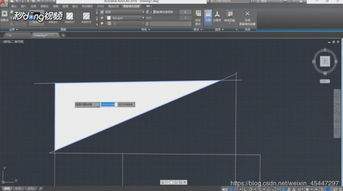
制作层叠投影基底复制刚刚整理好的文字组,将复制得到的新组栅格化处理,把整体颜色修改为黑色、深棕或者和文字反差明显的深色,将这个深色投影层移动到原文字组的下方。接下来就是最关键的错位步骤:选中投影层,按住方向键向右、向下各移动4-8次,具体移动距离根据文字大小调整,文字越大需要偏移的距离越大,100点左右的文字移动4次即可,300点以上的可以移动6-8次,偏移后就能得到基础的层叠厚度,此时就能看出初步的层叠效果了。
细节优化提升质感很多新手做出的层叠投影显生硬,就是缺少细节调整。如果想要自然的光影感,可以给投影层添加一个线性渐变,顺着左上到右下的方向,让投影左上角颜色稍深、右下角稍浅,模拟自然光源效果;如果做复古硬派风格,可以保留投影的硬边,如果做柔和的商用设计,可以给投影添加1-2像素的高斯模糊,柔化边缘。最后可以给整体添加1%左右的杂色,让投影和画面更融合,调整投影颜色还能变换风格,做清新风可以用浅灰蓝投影,做复古风用深棕投影,灵活调整就能得到满意的效果。这种方法操作简单,效果层次分明,适合大多数设计场景,新手练习两次就能熟练掌握。
免责声明:以上内容源自网络,版权归原作者所有,如有侵犯您的原创版权请告知,我们将尽快删除相关内容。