iPhone怎么设置隔空投送仅限联系人
2026-11-17 11:57:01 作者:xx
iphone的隔空投送(airdrop)凭借无需流量、传输速度快的优势,成为很多苹果用户互传照片、文件的首选方式,但如果一直开启“所有人”接收设置,很容易在公共场所收到陌生人的骚扰投送,给自己带来困扰。把隔空投送设置为仅限联系人,既能保留和熟人互传的便捷性,又能从根源隔绝陌生骚扰,具体操作方法非常简单,下文给大家整理了两种常用的设置路径。
通过系统设置页修改
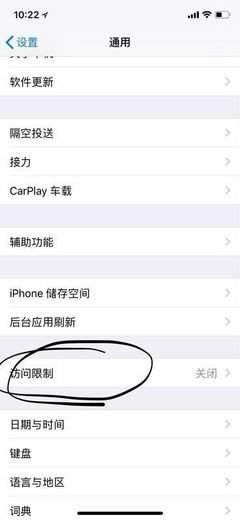
首先是最稳定的永久设置方法:打开iphone自带的“设置”app,向下滑动页面找到“通用”选项点击进入,在通用功能列表中就能直接找到“隔空投送”入口,如果你找不到入口,可以点击设置页面顶部的搜索框,输入“隔空投送”就能一键跳转,不用在多层菜单里反复寻找。进入隔空投送的接收设置页面后,你会看到三个可选选项,分别是“关闭接收”“仅限联系人”“所有人”,直接点击勾选“仅限联系人”,设置就会自动生效,不需要额外保存退出。
通过控制中心快速调整
如果你只是临时切换过接收权限,想要快速改回仅限联系人,用控制中心的快捷设置会更高效。不同型号iphone调出控制中心的方式略有区别:全面屏iphone(iphone x及之后发布的机型)从屏幕右上角向下滑动,带home键的老款iphone从屏幕底部向上滑动,就能调出控制中心。接下来长按左上角包含飞行模式、wifi、蓝牙的网络模块,模块展开后就能看到“隔空投送”选项,点击后弹出选项菜单,选择“仅限联系人”即可一秒完成修改,省去了进入设置页的繁琐步骤。
设置后的相关注意事项
设置完成后,只有保存在你手机通讯录中的联系人才能向你发送投送请求,陌生人的投送会直接被系统拦截,彻底解决了商圈、地铁等公共场所常见的隔空投送骚扰问题。需要注意的是,如果遇到线下活动需要接收陌生人文件,可以临时切换为“所有人”,传输完成后记得及时改回仅限联系人,避免后续被陌生人骚扰。如果设置后依旧收到陌生投送,只需要重新进入设置页确认选项,检查是否不小心误选了“所有人”即可,整个设置流程不会超过一分钟,就能大幅提升隔空投送的使用安全性,兼顾便捷和隐私保护。
免责声明:以上内容源自网络,版权归原作者所有,如有侵犯您的原创版权请告知,我们将尽快删除相关内容。