excel如何设置单色打印
2026-11-16 12:03:01 作者:xx
在日常办公打印excel表格时,很多场景都需要用到单色打印:比如办公打印机仅配备黑色墨盒,或是为了节省彩色耗材,或是要求输出规范的黑白文档,原本的彩色底纹和字体会导致打印模糊,设置单色打印就能解决这类问题,以下是具体操作方法和注意事项。
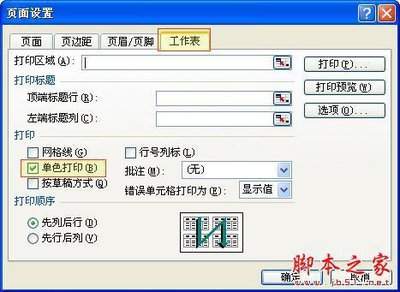
整体工作表单色打印设置
如果需要将整个当前工作表设置为单色打印,操作路径非常清晰:打开目标excel文件后,切换到顶部功能区的「页面布局」选项卡,找到「页面设置」功能组右下角的小斜箭头,点击后即可弹出完整的「页面设置」对话框。在对话框中切换到「工作表」选项卡,就能看到「打印」分类下的「单色打印」复选框,勾选后点击确定,就能完成整体设置。如果是打印前临时调整,也可以点击左上角「文件」选项卡,选择「打印」,在打印设置区域的下方找到「页面设置」链接,点击后同样进入上述对话框勾选「单色打印」,更符合打印前调整的操作习惯。
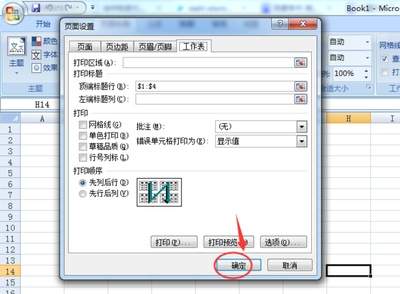
仅指定区域单色打印设置
如果只需要打印表格中的部分内容,并要求该部分输出为单色,不需要更改整个工作表的打印设置,可以用区域打印搭配单色设置的方法:首先用鼠标拖动选中你需要打印的目标区域,随后点击左上角「文件」-「打印」,在打印设置的下拉菜单中,先将打印范围修改为「打印选定区域」,再点击「页面设置」链接调出设置对话框,勾选「单色打印」后确认,最后点击打印即可,该设置仅对本次选定区域生效,不会更改文件的默认打印属性,灵活适配局部输出的需求。
单色打印设置注意事项
不少用户勾选「单色打印」后依然输出彩色,大多是因为打印机本身的颜色设置没有调整:excel的「单色打印」设置是将文档内容转换为灰度格式,如果打印机强制设置为彩色输出,依然会输出彩色稿。此时需要在打印预览界面点击「打印机属性」,在纸张/质量选项卡中将颜色模式修改为「黑白」,双重设置后就能确保输出单色。此外,单色打印不仅能节省彩色耗材,还能淡化过深的彩色底纹,避免底色盖住表格文字,提升打印可读性,如果需要长期使用单色打印,设置完成后直接保存文件,下次打开无需重复调整。
免责声明:以上内容源自网络,版权归原作者所有,如有侵犯您的原创版权请告知,我们将尽快删除相关内容。