Excel怎么用EVALUATE函数计算文本算式的值
2026-11-11 10:37:02 作者:xx
在日常excel数据处理中,我们经常会遇到一种情况:单元格中存储的是完整的运算算式,但这些算式是以文本形式存在的,普通函数无法直接计算出结果,这时evaluate函数就成了最便捷的解决工具。
evaluate函数的基础属性
evaluate是excel原生的宏表函数,不属于普通工作表函数,它的核心作用就是解析文本形式的运算表达式,将文本格式的算式转换为可运算的表达式,最终输出正确的运算结果。只要单元格中的文本是符合excel运算规则的合法算式,哪怕是带多层括号、引用其他单元格的复杂表达式,evaluate都可以正确解析,这是sum、product等普通聚合函数无法实现的功能。
全版本通用的计算方法:定义名称
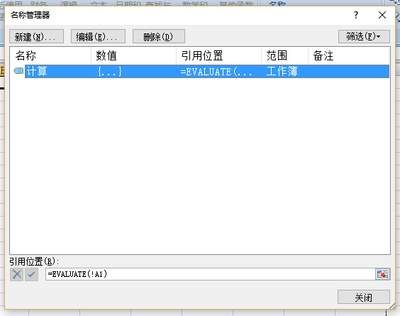
由于evaluate的宏表函数属性,它不能直接在单元格中输入使用,所有版本的excel都可以通过定义名称的方式实现计算,操作步骤清晰好上手:首先,假设你的所有文本算式都存储在a列,需要在b列输出计算结果;点击顶部菜单栏的「公式」选项卡,选择「定义名称」,在弹出的设置窗口中,自定义名称可设置为“计算文本”,在引用位置输入公式=evaluate(!$a1),这里的相对引用加工作表感叹号标记,是为了保证下拉填充时能自动匹配对应行的算式,避免跨行引用错误;设置完成点击确定后,只需要在b1单元格输入=计算文本,按下回车就能得到结果,下拉填充即可批量计算整列文本算式。
高版本excel的简化用法
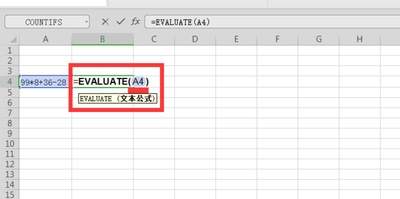
如果使用的是excel 365或者excel 2021及以上版本,不需要额外定义名称,借助新增的let函数就可以直接在单元格中使用evaluate,公式格式为=let(x,a1,evaluate(x)),输入完成按下回车即可得到a1单元格中文本算式的结果,下拉就能批量计算,操作比定义名称更简洁灵活。
使用中的常见注意事项
第一,文本算式需要统一使用半角符号,全角的数字、运算符会导致解析错误,提前替换格式即可避免;第二,evaluate属于易失性函数,千行以上的大批量计算可能会增加excel的计算负担,导致卡顿;第三,重新打开工作簿时如果结果显示错误,只需要点击安全提示栏的「启用内容」,即可正常显示所有计算结果。
免责声明:以上内容源自网络,版权归原作者所有,如有侵犯您的原创版权请告知,我们将尽快删除相关内容。