excel如何把数据替换成空
2026-11-09 11:44:02 作者:xx
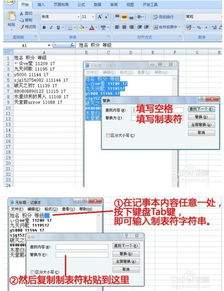
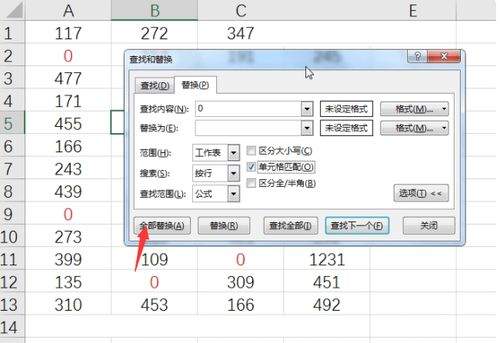
这是excel中替换内容为空白最通用的方法,适合处理所有需要删除指定内容、替换为空的场景。操作时首先选中需要处理的单元格区域,如果需要对整个表格操作可以不选中任意区域直接操作,按下快捷键「ctrl+h」就能直接调出「查找和替换」对话框(也可以通过点击顶部菜单栏「开始」选项卡,找到右侧「查找和选择」,点击下拉菜单中的「替换」打开对话框)。
接下来在「查找内容」输入框中,填入你需要删除替换的具体内容,如果是要删除单元格中的部分特定字符串,直接输入对应内容即可;如果要匹配整个单元格的内容,就输入单元格里的完整内容。之后在「替换为」输入框中什么都不输入,保持完全空白,确认设置后点击「全部替换」,就能一键把所有匹配内容替换成空,整个过程仅需几秒钟就能完成批量操作,适合处理上千行的大表格。
按条件批量替换指定内容为空
如果需要根据规则替换,比如把错误值、大于特定数值的内容统一替换成空,可以借助定位功能快速完成。要清空所有错误值时,点击「开始」-「查找和选择」-「定位条件」,勾选「错误」后点击确定,就能一键选中表格中所有错误值单元格,直接按下delete键就能全部清空为空白。
如果是按数值、文本规则替换,比如把所有负数、标注为“无效”的内容替换成空,可以借助辅助列完成:在空白列输入公式「=if(条件,a1,"")」,例如把a列负数替换成空就输入「=if(a1<0,"",a1)」,下拉填充公式后,复制辅助列,右键点击原数据区域选择「粘贴为数值」,就能得到替换后的结果,不会破坏原表格的格式。
操作注意事项
进行批量替换操作前,建议先给原表格做一份备份,避免替换规则设置错误导致原数据不可逆丢失;如果只是需要清空整个选中单元格的全部内容,无需使用替换功能,选中目标单元格后直接按下delete键就能一键清空,操作更简便;如果需要替换带特定格式的内容,比如把所有红色字体的内容清空,可以在查找替换对话框中点击「选项」,设置查找的格式后再替换,就能精准匹配目标内容。
免责声明:以上内容源自网络,版权归原作者所有,如有侵犯您的原创版权请告知,我们将尽快删除相关内容。