CAD怎么填充图案
2026-11-16 11:43:02 作者:xx
很多刚接触cad绘图的新手,都会在图案填充这一步卡壳,要么填充失败,要么填充出来的图案疏密不对,影响整张图纸的美观和规范,其实只要理清操作逻辑,掌握常见问题的解决方法,就能快速用好cad填充功能。
cad填充的基础操作流程
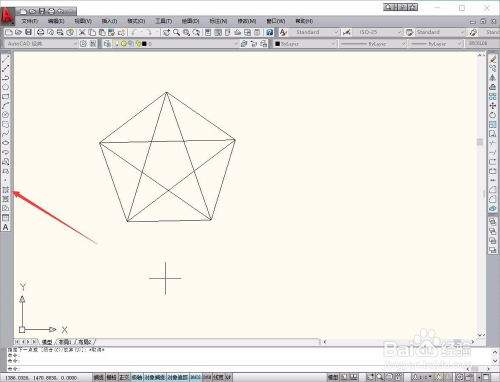
目前市面上主流的autocad、中望cad、浩辰cad等软件,填充操作逻辑基本一致。首先可以通过输入快捷键「h」并回车调出填充命令,新版本cad会自动弹出「图案填充创建」选项卡。第一步要选择填充图案:软件自带了实体纯色、渐变、ansi剖面线、建筑常用图案等分类,建筑图纸填充砖墙、混凝土,机械图纸填充剖面线,都可以直接在分类里找到对应样式。接下来确定填充边界,有两种常用方式:一是「拾取点」,直接在需要填充的闭合区域内部点击,软件会自动识别周围的闭合边界;二是「选择对象」,直接选中已经绘制完成的闭合图形作为边界。最后调整填充的比例和角度,比例过大图案会过疏看不到纹理,比例过小会过密变成全黑,调整后预览确认,无误后点击确定就完成填充。
填充失败的常见问题解决
新手最常遇到的就是填充失败提示「未找到有效边界」,绝大多数情况是填充区域边界不闭合,存在肉眼看不到的小缝隙。可以通过「pe」命令合并零散线段生成闭合多段线,重新选择边界;新版本cad也可以在填充设置中开启「忽略间隙」,小缝隙不需要修改原图就能直接填充。还有一种常见问题是填充图案不显示,大多是比例设置错误,适当调大比例就能解决;如果修改边界后填充图案不自动更新,只要在填充设置中勾选「关联填充」,就能实现边界修改完成后图案同步更新。
提升填充效率的实用技巧
需要特殊图案的用户可以自定义填充,网上下载对应后缀为.pat的图案文件,放到cad的支持文件路径下就能直接调用。养成把填充单独放在一个图层的习惯,需要隐藏填充、调整透明度时直接修改图层属性,不会影响其他图形,施工图中一般把填充透明度设为30%,避免遮挡标注。同一参数的重复填充,可以用特性匹配快捷键「ma」一键同步参数,省去重复调整的时间。填充虽然是cad的基础功能,但细节处理直接影响图纸的专业性,熟练掌握这些方法就能快速输出规范美观的图纸。
免责声明:以上内容源自网络,版权归原作者所有,如有侵犯您的原创版权请告知,我们将尽快删除相关内容。