iPhone怎么设置轻点背面截屏
2026-11-14 09:07:02 作者:xx
对于iphone用户来说,截屏是日常使用频率很高的操作,比起传统的组合按键截屏,轻点背面截屏不仅更适合单手操作,还能省去按按键的麻烦,很多果粉还不知道这个功能该怎么设置,接下来给大家带来清晰的设置步骤,同时解决常见的使用问题。
第一步:打开设置找到辅助功能
首先要确认你的iphone系统版本在ios14及以上,低于这个版本的系统没有自带轻点背面功能,需要先升级系统再操作。确认版本符合要求后,打开iphone自带的「设置」app,在设置主页下拉滑动,就能找到「辅助功能」选项,这是苹果管理所有自定义交互操作的核心板块,包括轻点背面在内的多数快捷操作,都集中设置在这里。
第二步:进入触控管理板块
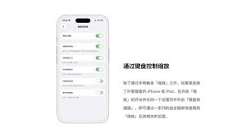
点击进入辅助功能页面后,在页面上方就能找到「触控」选项,这个板块统一管理iphone所有和触控相关的交互规则,除了我们需要的轻点背面功能,3d touch灵敏度调整、辅助触控小白点、轻点唤醒这些常用功能,也都在这个板块里调整,直接点击「触控」进入下一步设置即可。
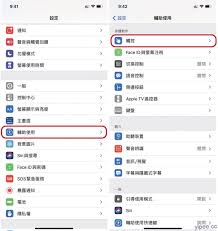
第三步:绑定截屏触发规则
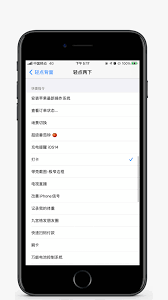
进入触控页面后,向下滑动到页面最底部,就能找到隐藏的「轻点背面」选项,点击进入后可以看到两个可自定义的触发项:「轻点两下」和「轻点三下」,大家可以根据自己的使用习惯选择:如果追求操作便捷,日常很少误碰,可以选择轻点两下;如果经常拿放手机会碰到背面,怕误触发,可以选择轻点三下。选好触发方式后,在弹出的功能列表里找到「截屏」选项点击勾选,整个设置就完成了。

设置完成后回到桌面,只要轻点对应次数的iphone背部,就能自动完成截屏,不需要再组合按按键。如果设置后无法触发,可以先检查是否戴了过厚的手机壳,厚度超过3mm的手机壳会遮挡背部触控感应,换薄壳或者稍微加大轻点力度就能解决;如果还是无法识别,可以重启手机再检查设置,就能正常使用这个便捷功能了。
免责声明:以上内容源自网络,版权归原作者所有,如有侵犯您的原创版权请告知,我们将尽快删除相关内容。