excel怎么删除柱状图中的某一柱数据
2026-11-12 12:17:01 作者:xx
很多用户在使用excel制作柱状图的过程中,经常会遇到需要移除某一根或某一类数据柱的需求,不少人会误删整个图表或是保留多余的无用数据,其实根据是否保留原数据源,方法大不相同。

仅删除图表中显示数据柱,保留原始数据源
如果只是临时隐藏不需要展示的柱子,后续还有恢复需求,不需要改动原始表格数据,最便捷的方法是使用图表筛选器。操作步骤为:选中做好的柱状图,点击图表右上角的漏斗形「图表筛选器」图标,在弹出的面板中,可以根据需要在「类别」或「系列」分类下,找到不需要显示的目标数据项,取消对应复选框的勾选,点击「应用」后,对应数据柱就会直接从柱状图中消失,原始数据源中的数据不会有任何改动,后续需要恢复显示时,重新勾选对应选项即可。如果只需要删除同一系列下的单个数据柱,只需点击两次目标数据柱(第一次点击选中整个系列,第二次选中单个柱),选中后按下delete键即可完成删除。
彻底删除数据柱,同步更新原始数据源
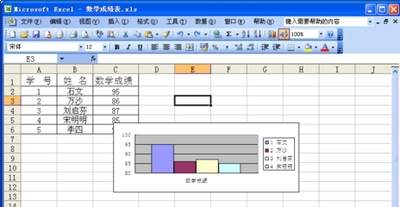
如果目标数据本身不需要保留,想要彻底移除对应数据柱,直接修改数据源即可。找到柱状图引用的原始表格区域,选中对应数据所在的行或列,右键点击「删除」,返回柱状图就会发现对应数据柱已经自动刷新消失。如果柱状图没有自动更新,可选中图表后右键点击「选择数据」,在弹出的对话框左侧「图例项(系列)」列表中选中需要删除的目标系列,点击「删除」后确认设置即可。操作时需要注意,删除数据源前建议备份原文件,避免误删重要数据无法找回,新手操作时可以优先选择临时隐藏的方法测试,确认不需要保留后再彻底删除源数据,避免操作失误影响整体表格数据。
免责声明:以上内容源自网络,版权归原作者所有,如有侵犯您的原创版权请告知,我们将尽快删除相关内容。