Premiere如何将动态视频镶嵌进静态照片中
2026-10-24 12:35:03 作者:xx
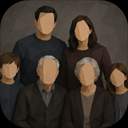
在创意视频剪辑中,我们经常需要制作这类“让静态画面动起来”的效果,把动态视频镶嵌进静态照片的指定区域,既能保留原照片的氛围感,又能加入动态内容丰富叙事,用premiere可以高效完成这个操作,具体步骤如下。
素材导入与基础轨道分层
打开premiere后新建项目,再创建一个匹配静态照片分辨率的序列,之后将准备好的静态背景照片、需要镶嵌的动态视频素材一同导入项目面板。将静态照片拖入时间轴的v1轨道,把动态视频拖到v2轨道,放在照片图层的上方,接着将静态照片的时长拉长,和动态视频的时长保持一致。如果照片或视频的尺寸和序列不匹配,选中素材打开「效果控件」面板,调整「缩放」和「位置」参数,让照片完整铺满预览窗口即可。
绘制蒙版匹配镶嵌区域
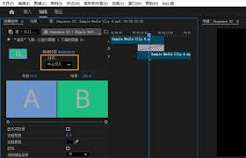
选中v2轨道上的动态视频,打开「效果控件」面板找到「不透明度」选项,根据要镶嵌的区域形状选择蒙版工具:如果区域是规则的相框、屏幕,可以直接用矩形或椭圆形蒙版工具;如果是不规则轮廓,就用钢笔工具沿着照片中目标区域的内边缘绘制蒙版。绘制完成后,拖动蒙版的控制点调整轮廓细节,让蒙版完全贴合需要镶嵌的区域,再给蒙版添加1-2像素的羽化值,让边缘过渡更自然,避免出现生硬的切割感,最后调整动态视频的缩放和位置,让画面刚好填满蒙版区域就完成了基础镶嵌。
调色优化提升融合自然度
很多新手完成基础操作后会发现动态视频和静态照片违和感很强,这是因为两者的光影色彩没有统一。我们可以给v2轨道的动态视频添加「色彩平衡」「曲线」效果,调整视频的色温、亮度、对比度,让它和静态照片的整体色调匹配。如果照片的镶嵌区域本身带有阴影,还可以给动态视频添加「投影」效果,调整投影的角度、距离和不透明度,模拟原照片的光影关系;如果视频分辨率高于照片,也可以添加少量高斯模糊,让两者质感统一。调整完成后预览确认效果,即可导出成片,整个操作难度低,效果自然,适合各类创意混剪、旅拍vlog使用,
免责声明:以上内容源自网络,版权归原作者所有,如有侵犯您的原创版权请告知,我们将尽快删除相关内容。