ps怎么合并图层
2026-10-19 11:11:01 作者:xx
很多ps新手处理完多图层设计或修图作品后,常会因为不会正确合并图层导致文件体积过大、分层混乱,掌握不同场景下的合并方法,能大幅提升你的作图效率。
合并选中的多个指定图层
如果只需要合并部分指定图层,保留其他图层的独立性,操作非常简单:首先在右侧图层面板中,按住ctrl键(mac系统为command键)逐一点击选中你需要合并的图层,如果需要合并的图层是连续排列的,可以按住shift键点击首尾两个图层,就能一次性选中中间所有目标图层。选中完成后,既可以右键点击选中的图层区域,在弹出菜单中选择「合并图层」,也可以直接按下快捷键ctrl+e(mac为command+e)一键完成操作,这个快捷键是绝大多数合并场景的通用快捷键,建议新手优先记住。
向下合并与合并可见图层
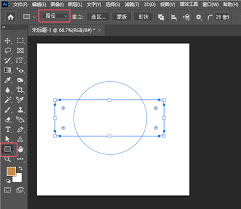
如果只需要把当前选中图层和它正下方的相邻图层合并,无需额外选层,直接右键点击当前图层选择「向下合并」,同样可以用ctrl+e一键完成,适合两个相邻素材调整后的快速合并。如果画布中存在多个隐藏图层,你只需要合并所有可见的内容、保留隐藏图层不改动,可以点击图层面板右上角的菜单按钮,选择「合并可见图层」,对应快捷键为ctrl+shift+e(mac为command+shift+e),适合导出半成品时整理文件,既缩小体积又保留可修改的隐藏分层。
拼合图像与特殊合并技巧
如果作品已经全部调整完毕,不需要再修改分层,可以选择「拼合图像」,该功能会将所有可见、隐藏图层全部合并为一个背景图层,若有隐藏内容,系统会提示你是否删除隐藏内容,合并后文件体积会压缩到最小,适合最终成品的归档保存。很多新手容易混淆盖印图层这种特殊合并:盖印不是真正删除原有分层的合并,它会将所有可见图层的内容整合为一个新图层,原有分层保留不动,快捷键为ctrl+alt+shift+e,适合整体调色、加效果后又不想修改原有分层的修图场景,是很多专业修图师常用的高效技巧,能避免反复分层调整的麻烦。
免责声明:以上内容源自网络,版权归原作者所有,如有侵犯您的原创版权请告知,我们将尽快删除相关内容。