excel表格中日期怎么变成星期
2026-11-13 13:48:02 作者:xx
日常办公整理数据时,我们经常需要把excel表格里的日期转换为星期,方便做排班、日程统计、考勤整理等工作,其实excel提供了多种适配不同场景的转换方法,按需选择就能快速完成操作。
自定义格式法,保留原日期属性不改变内容
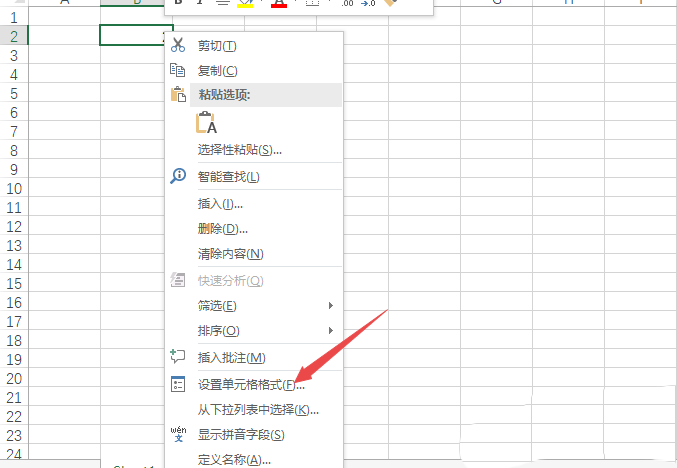
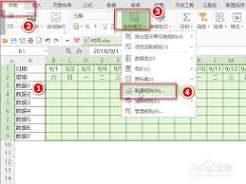
如果需要保留原日期的数值属性,只改变显示效果,自定义格式是最优选择。操作方法很简单:选中需要转换的日期单元格区域,右键点击选择「设置单元格格式」,在弹出的窗口中选择「数字」选项卡,点击列表里的「自定义」,在右侧的类型输入框中输入对应参数即可:输入「aaaa」就会显示「星期一」这类完整星期名称,输入「aaa」就会显示「一」这种单字简写,输入「周aaa」就能直接显示「周一」的常用格式。设置完成点击确定,单元格就会显示对应星期,且单元格本质还是存储的日期数据,不会影响后续的排序、计算等操作。
函数公式法,批量提取适配自动计算需求
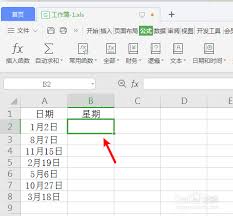
如果需要把星期单独提取到其他单元格,或者需要配合其他函数做后续逻辑处理,函数公式更合适。最常用的是text函数,输入公式「=text(目标单元格,"aaaa")」就能生成完整星期,修改参数就能得到不同格式的结果,比如「=text(a1,"周aaa")」会直接输出符合国内使用习惯的「周一」格式。如果需要得到数字型的星期结果,方便后续逻辑判断,可以用weekday函数,输入公式「=weekday(a1,2)」,返回1对应周一、返回7对应周日,后续嵌套if就能快速区分工作日和休息日。
快速填充法,不规则日期一键转换
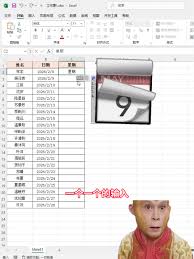
如果表格里的日期是不规则文本格式,或者只需要转换少量零散数据,excel 2013及以后版本的快速填充功能非常好用,只需要在第一行数据对应的单元格手动输入正确的星期,选中下方所有需要填充的单元格,按下快捷键「ctrl+e」,就能自动识别转换规律,一键完成所有日期的转换,不用设置参数也不用记函数,操作门槛极低。不同方法适配不同需求,根据自己的场景选择就能高效完成转换。
免责声明:以上内容源自网络,版权归原作者所有,如有侵犯您的原创版权请告知,我们将尽快删除相关内容。