PS单个图层怎么镜像翻转
2026-11-19 09:57:04 作者:xx
很多ps新手在处理图像的时候,都会遇到只需要翻转单个图层,结果不小心把全图都翻转了的问题,其实只要操作对步骤,单个图层的镜像翻转非常简单,接下来给大家介绍两种常用的正确操作方法。
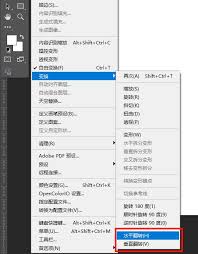
方法一:自由变换法(最常用)
打开ps文件后,首先在右侧图层面板中,点击选中你需要镜像翻转的那个单个图层,这里要注意:一定要确认选中的是目标图层,不要选错图层,也不要选中多个图层。确认选中后,按下快捷键「ctrl+t」(windows系统)/「command+t」(mac系统),调出自由变换定界框。此时在画布上点击鼠标右键,在弹出的菜单中就能找到「水平翻转」和「垂直翻转」两个选项,根据你的需求选择对应的翻转类型,完成后按下回车键确认,单个图层的镜像翻转就做好了。
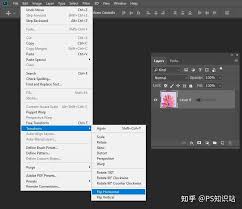
方法二:顶部菜单栏操作法
如果你记不住快捷键,也可以通过顶部菜单栏一步步操作。同样先在图层面板选中需要翻转的单个目标图层,接着点击顶部导航栏的「编辑」菜单,在下拉选项中找到「变换」,展开次级菜单后就能看到「水平翻转」「垂直翻转」,点击你需要的选项即可直接完成翻转,不需要额外确认,操作更直观,适合刚接触ps的新手。
操作注意事项
很多新手容易踩坑的点,就是误点了「图像」菜单下的「图像旋转」,这里的翻转是针对整个画布所有图层的,并不是单个图层,一定要注意区分,不要选错菜单。另外,如果目标图层处于锁定状态,需要先点击图层面板上方的小锁图标解锁,才能进行翻转操作。如果想要保留原图层的原始效果,可以先按下「ctrl+j」复制目标图层,再对复制图层进行翻转操作,避免原图被误修改。整个操作的核心就是提前选中单个目标图层,只要选对图层,不管用哪种方法都只会翻转选中的这一个图层,不会影响画布上其他图层的内容,操作非常简单。
免责声明:以上内容源自网络,版权归原作者所有,如有侵犯您的原创版权请告知,我们将尽快删除相关内容。