Excel怎么做仪表图
2026-11-16 13:14:01 作者:xx
做仪表图的核心是先梳理出符合作图逻辑的结构化数据,通常仪表图为指针式进度展示,需要提前拆分出刻度背景和指针两部分数据。比如我们要做业绩完成率仪表图,设定总目标完成度为100%,最大刻度预留冗余设为120%,再把刻度按区间拆分:0-60%(不合格区间)、60%-90%(合格区间)、90%-120%(优秀区间),最终整理出数据表:四个数值项分别为60、30、30、75,前三个对应三个刻度区间的长度,最后一个为实际完成率(指针值),将所有数据放在同一列,方便后续选中作图。
第二步:搭建仪表图基础框架
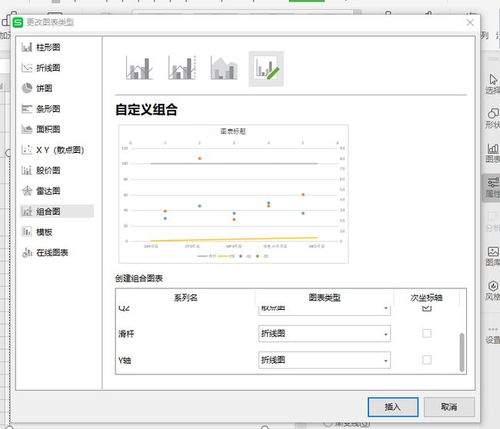
选中整理好的整列数据,点击顶部菜单栏「插入」,在图表选项中选择「组合图」,在组合图设置面板中,将前三个刻度区间系列的图表类型设置为「饼图」,最后一个指针系列设置为「散点图」,点击确定生成基础图表。接下来双击饼图打开「设置数据系列格式」面板,将第一扇区起始角度调整为90度,再把圆环内径大小设置为75%-80%,原本的整圆就会变成环形的刻度背景。最后依次选中三个环形分段,按照区间属性填充对应颜色:不合格区间填浅红色、合格区间填浅黄色、优秀区间填浅绿色,完成背景刻度的设置。
第三步:调整指针完成作图
右键点击图表选择「选择数据」,选中散点图系列点击编辑,将x轴坐标设置为0,y轴坐标绑定我们的实际完成率数值,设置完成后把散点本身设置为无填充、无边框,隐藏多余标记。接下来给散点图添加y轴误差线,删除默认的x轴误差线,打开y轴误差线的设置面板,选择负误差、固定值,固定值大小设置为120(即总刻度大小),此时误差线就会从圆心延伸到对应刻度位置,形成天然的指针。最后把误差线的宽度调至2磅左右,颜色改为深灰色,再插入文本框在图表中心标注实际完成率的数值,删除多余的坐标轴和图例,一份清晰直观的excel仪表图就制作完成了,后续修改实际值就能自动更新指针位置,适配各类进度、占比类的展示需求。
免责声明:以上内容源自网络,版权归原作者所有,如有侵犯您的原创版权请告知,我们将尽快删除相关内容。