excel如何批量生成文件超链接
2026-11-17 13:01:02 作者:xx
日常工作中我们经常需要在excel里汇总多个本地文件、项目文档,给每个文件添加可一键打开的超链接,一个个手动插入不仅效率低,还容易出现错漏,掌握批量生成的方法能节省几十分钟甚至几小时的重复劳动,以下是两种最常用的实操方法,以及常见问题的处理技巧。
利用hyperlink函数批量生成(适合同目录文件)
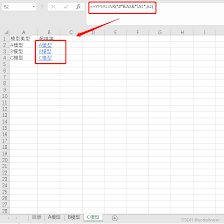
如果所有需要链接的文件都放在同一个文件夹中,用hyperlink函数是最简单快捷的方法。首先在excel的a列依次整理好所有文件的完整文件名,注意一定要包含后缀名,比如“第一季度业绩报表.xlsx”不能只写“第一季度报表”,否则excel无法识别对应文件。接下来我们只需要在空白列(比如b列)输入公式:如果文件存放路径为“d:⁄2024年部门项目资料”,公式就写为=hyperlink("d:⁄2024年部门项目资料⁄"&a1,a1),其中第一个引号内的部分是文件的存放路径,末尾一定要加反斜杠,第二个参数a1是超链接显示的文本,可以根据需求修改,比如改成“点击查看文件”。输入完成后按回车得到第一个超链接,选中单元格下拉填充,就能一次性生成所有文件的超链接。如果文件存放路径各不相同,只需要把完整路径提前填在a列,直接输入公式=hyperlink(a1,a1)即可。
利用vba批量生成(适合大批量零散文件)
如果需要生成超链接的文件数量超过上千个,手动下拉填充也会花费不少时间,用vba可以一键完成。首先点击excel菜单栏的“开发工具”,选择“visual basic”打开编辑器,右键点击当前工作表,选择“插入-模块”,在模块窗口中输入对应代码后,点击运行按钮,就能一键在第二列生成第一列路径对应的所有超链接,全程不需要手动操作。
常见问题处理技巧
点击超链接提示“无法打开指定文件”,大多是两个原因:一是原文件的存放位置移动,需要修改对应路径;二是路径格式错误,复制网络路径或共享文件夹路径时,注意把正斜杠替换为反斜杠,共享文件夹路径要保留开头的双反斜杠格式,比如⁄⁄192.168.1.10⁄共享文件夹⁄,才能正常识别。如果需要把带超链接的excel发给同事,要确保原文件共享路径不变,或者把所有文件和excel表放在同一个压缩包中,修改为相对路径即可正常打开。
免责声明:以上内容源自网络,版权归原作者所有,如有侵犯您的原创版权请告知,我们将尽快删除相关内容。