PS怎么给文字添加胶片颗粒效果
2026-11-20 12:35:01 作者:xx
在平面设计中,胶片颗粒效果能够为文字增添复古质感和电影氛围,让普通的排版瞬间变得富有艺术气息。photoshop提供了多种方法来实现这一效果,下面将详细介绍具体的操作步骤。
准备文字图层
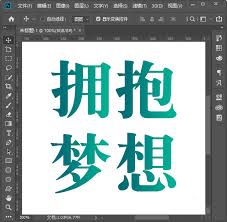
首先打开photoshop,新建一个画布,根据需求设置合适的尺寸和分辨率。选择文字工具,输入需要添加效果的文字内容。建议选择较粗的字体,如思源黑体或impact,这样颗粒效果会更加明显。设置好字体大小和颜色后,右键点击文字图层,选择"栅格化文字",将文字转化为普通像素图层,方便后续编辑。
添加杂色滤镜
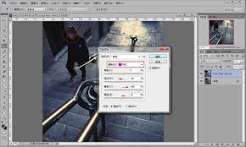
选中栅格化后的文字图层,点击菜单栏中的"滤镜"选项,依次选择"杂色"——"添加杂色"。在弹出的对话框中,将数量设置为15%到25%之间,根据画面效果微调。勾选"高斯分布"和"单色"选项,点击确定。此时文字表面会出现均匀的颗粒纹理,模拟胶片的粗糙感。
强化颗粒质感
为了让颗粒效果更加真实,可以再次执行滤镜操作。进入"滤镜"——"滤镜库",在素描类别中找到"颗粒"选项,将强度设置为40左右,对比度设置为50。这一步能让颗粒呈现出更自然的明暗变化,避免效果过于均匀而显得生硬。如果觉得颗粒过于密集,可以通过降低图层不透明度来适当减弱。
调整色调与融合
胶片颗粒往往伴随着特定的色调倾向。可以在文字图层上方新建一个空白图层,填充深褐色或暗黄色,将混合模式改为"叠加"或"柔光",不透明度降低至20%到30%。这样文字会带上一层暖调,更接近真实胶片的色彩特征。最后可以为文字添加轻微的投影效果,使其在背景上更加立体突出。
保存与导出
效果调整满意后,可以将图层合并以便管理。导出时建议保存为psd格式保留编辑空间,同时导出一份png或jpeg格式用于实际使用。如果需要批量处理多组文字,可以将以上步骤录制成动作,一键应用到其他文字图层上,大幅提升工作效率。掌握这些技巧后,你就能轻松打造出充满胶片韵味的文字设计。
免责声明:以上内容源自网络,版权归原作者所有,如有侵犯您的原创版权请告知,我们将尽快删除相关内容。