autoCAD2010如何进行直径标注
2026-11-14 13:33:01 作者:xx
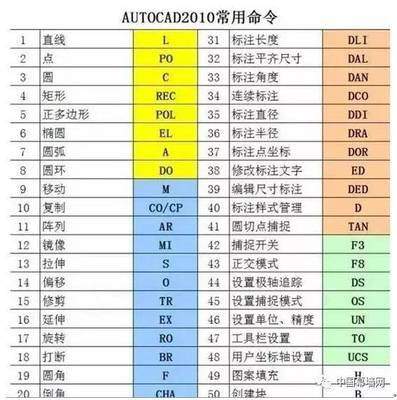
在autocad2010中进行直径标注,第一步是正确激活标注命令,一共有三种常用的激活方式,可根据自己的操作习惯选择。第一种是通过顶部菜单栏激活,点击顶部导航栏的「标注」选项,在展开的下拉菜单中直接点击「直径」,即可启动命令;第二种是通过标注工具栏激活,如果你的界面调出了标注工具栏,直接点击工具栏内带有直径符号图标的按钮就能激活;第三种是命令行快捷激活,这也是大部分熟练用户常用的方式,直接在软件底部的命令行输入快捷键「ddi」,完整命令为「dimdiameter」,输入后按下回车键即可确认激活。
按流程完成基础直径标注
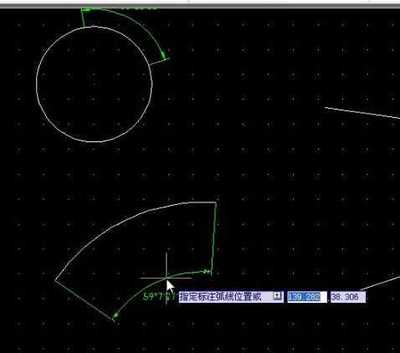
激活命令后,系统会自动提示选择需要标注的对象,此时需要点击你要标注的圆或者圆弧,要注意的是,autocad的直径标注仅支持识别完整圆、正规圆弧对象,无法直接为非圆弧类的图形自动生成直径标注,如果需要标注自定义长度的直径,需要提前绘制对应的辅助圆再进行标注。选好对象后,移动光标,尺寸线会跟随光标动态调整位置,你可以根据图纸的布局选择标注位置:如果需要将标注放在圆内,就把光标移动到圆内合适空隙,如果需要放在圆外就移动到圆外对应位置,点击鼠标左键确认位置后,软件就会自动生成带Φ前缀的标准直径标注。
特殊标注需求的调整方法
如果默认标注不符合你的绘图规范,可以提前调整:在确认标注位置之前,输入字母「m」回车即可打开多行文字编辑器,输入「t」回车可输入单行文字,直接修改标注内容,比如标注多个相同直径的孔,就可以改成「2×Φ30」的标准格式。如果标注完成后需要修改,双击标注文字就能进入编辑状态,也可以选中标注后输入快捷键「pr」打开特性面板,调整文字大小、尺寸线间距、颜色等参数,适配机械、建筑等不同行业的绘图规范要求。
免责声明:以上内容源自网络,版权归原作者所有,如有侵犯您的原创版权请告知,我们将尽快删除相关内容。