zoomearth怎么看温度
2026-11-24 09:15:02 作者:xx
很多喜欢查看全球地理气象信息的用户,都会用zoomearth查看卫星影像与各类环境数据,不过不少新手用户不清楚怎么在这款工具中查看温度信息,接下来就给大家梳理具体的操作方法和使用技巧。
第一步:找到正确功能
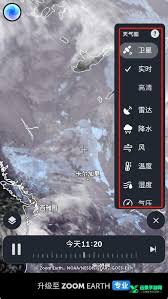
目前zoomearth主流的使用方式是浏览器在线访问,也有部分第三方打包的客户端,无论是哪种版本,核心操作逻辑一致。进入工具主界面后,默认显示的是普通卫星地图图层,你需要先找到界面侧边的图层菜单按钮,图标一般为三道横线或者图层样式的缩略图,点击就能展开所有可加载的图层选项。
第二步:加载温度图层查看具体数据
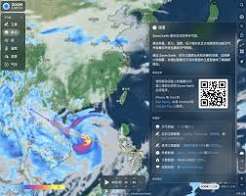
在展开的图层列表中,找到“气象”或“气候”分类目录,不同翻译版本会略有差异,部分版本直接将“地表温度”“近地面气温”放在一级图层列表中。找到对应选项后点击勾选,zoomearth就会自动加载全球温度热力图层,覆盖在原本的卫星地图上。这个热力图层用颜色区分温度区间:通常蓝、紫色代表低温,绿、黄色代表中等温度,橙、红色代表高温,你可以直观看到全球不同区域的温度分布差异。如果需要具体点位的温度数值,只需要将鼠标悬停在目标区域,就会弹出弹窗显示当前坐标的实时温度,你还可以进入工具的设置界面,切换摄氏度或华氏度单位,适配自己的使用习惯。
拓展功能:查看历史温度与变化趋势
zoomearth不止能查看实时温度,还支持调取不同时间段的历史温度数据。选好温度图层后,界面下方会出现时间轴控件,拖动滑块就能切换不同日期、不同年份的温度数据,你也可以点击时间轴旁的播放按钮,查看一段周期内全球温度变化的动态演示,方便用户观察季节温度变化、极端高温过程或者长期气候变暖趋势,适合做气候观测、地理学习的用户使用。
常见问题提醒
如果遇到温度图层加载失败的问题,大多是网络连接不稳定导致,你可以切换网络或者更换靠谱的镜像站点解决;另外zoomearth的温度数据来自卫星观测的大尺度平均数据,和具体站点的实时近地面体感气温会存在小幅偏差,需要精准预报数据的用户,可以结合本地气象平台的数据交叉参考。
免责声明:以上内容源自网络,版权归原作者所有,如有侵犯您的原创版权请告知,我们将尽快删除相关内容。