iPad控制中心怎么设置与自定义操作
2026-11-18 12:33:01 作者:xx
ipad的控制中心是一个便捷的快捷操作面板,无需打开具体app就能快速调整wi-fi、蓝牙、亮度、音量等常用设置。掌握它的使用和自定义方法,能大幅提升日常操作效率。
打开控制中心的方式
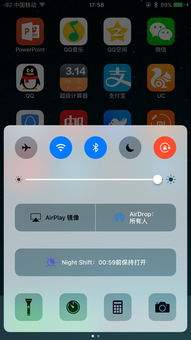
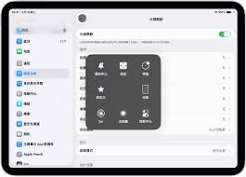
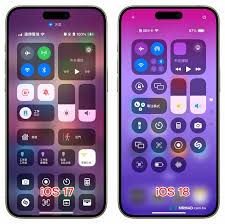
在ipad上打开控制中心非常简单。从屏幕右上角向下轻扫,即可唤出控制中心。如果使用的是带有home键的ipad,则从屏幕底部向上轻扫。唤出后,你会看到一组功能图标,包括飞行模式、wi-fi、蓝牙、蜂窝网络等,长按或重按部分图标还能展开更多选项,比如长按亮度滑块可以调节原彩显示和夜览模式。
自定义控制中心内容
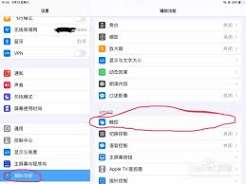
控制中心并非一成不变,你可以根据个人习惯增减功能。进入"设置">"控制中心",这里列出了所有可添加的控制选项。点击每个选项前面的绿色"+"号,即可将其添加到控制中心;点击红色"-"号则可移除。你可以添加屏幕镜像、备忘录、放大镜、听觉等实用工具,也可以移除不常用的选项,让界面更加清爽高效。
调整控制模块的顺序
在"控制中心"设置页面中,每个已添加的功能旁边都有三条横线的拖动图标。按住并上下拖动,就能改变这些模块在控制中心里的排列顺序。把最常用的功能放在顶部,操作时更加顺手,减少滑动查找的时间。
使用专注模式联动控制中心
ipad支持将控制中心与专注模式结合。在设置专注模式时,你可以选择让某些控制在特定模式下隐藏,比如工作模式下隐藏娱乐相关的快捷。这样在不同场景切换时,控制中心会自动适配,避免干扰。
实用操作小技巧
除了基本功能外,控制中心还支持快速打开手电筒、计时器、计算器等工具。对于apple pencil用户,可以将" scribble"或"标记"添加到控制中心,方便随时启动手写输入。合理利用这些细节,能让ipad的操作体验更加流畅自然。
免责声明:以上内容源自网络,版权归原作者所有,如有侵犯您的原创版权请告知,我们将尽快删除相关内容。