PS如何制作逼真沙滩泡沫字
2026-11-13 09:16:01 作者:xx
想做氛围感夏日海报,逼真的沙滩泡沫字绝对是加分项,用普通ps就能做出自然蓬松的效果,步骤并不复杂,跟着操作就能得到还原度很高的成品。
第一步:准备基础素材与文字基底
先找一张高清实拍沙滩素材,优先选颗粒感自然、光影层次柔和的原片,导入ps后调整画布尺寸适配素材。新建文字图层,选择粗厚圆润的字体,比如粗黑体、圆角综艺体,粗字体更能承载泡沫的蓬松质感,输入想要的文字后调整大小和位置,放在沙滩合适区域,最后将文字层栅格化,方便后续变形调整。
第二步:调整文字适配沙滩起伏
真实沙滩不是完全平整的,文字也不能保持规整的平面状态。选中栅格化后的文字层,点击「编辑-变换-变形」,拖动网格锚点,让文字轮廓跟着沙滩的原本起伏调整,局部可以轻微拉出不规则弧度,避免文字过于呆板生硬,调整完成后确认变形,将文字层混合模式改为「正片叠底」,初步贴合沙滩底色。
第三步:制作泡沫蓬松质感
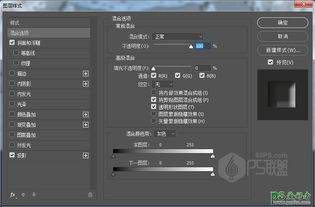
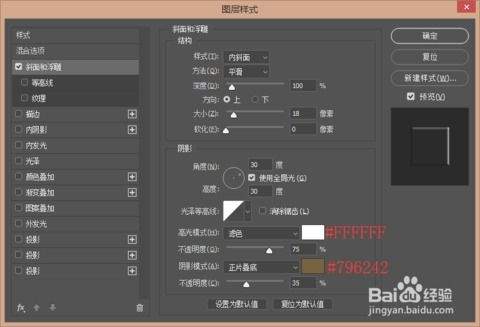
按住ctrl点击文字层缩略图调出选区,新建空白图层放在文字层上方,切换到通道面板新建alpha1通道,给选区填充白色后执行「滤镜-模糊-高斯模糊」,半径根据文字大小调整为3-5像素,再执行「滤镜-像素化-晶格化」,单元格大小设为8-12,让边缘形成自然不规则的凸起。再次调出alpha1选区,回到图层面板给新图层填充奶白色,接着添加图层样式:加内阴影,不透明度35%,距离1像素、大小3像素,做出泡沫边缘的凹陷感;再加斜面和浮雕,深度120%,大小4像素,软化2像素,塑造蓬松厚度;最后加低不透明度外发光,颜色选浅米黄,不透明度20%,模拟泡沫的柔和透光感。
第四步:细节调整增强真实感
给泡沫层添加图层蒙版,用15%不透明度的黑色柔边笔刷,轻擦部分泡沫边缘,让少量沙滩纹理透出来,再复制一层沙滩原素材,放在泡沫层上方创建剪贴蒙版,混合模式改为柔光,不透明度调到15%,让泡沫自带自然沙粒质感,最后微调整体明暗对比度,让泡沫和沙滩过渡更自然,逼真的沙滩泡沫字就制作完成了。
免责声明:以上内容源自网络,版权归原作者所有,如有侵犯您的原创版权请告知,我们将尽快删除相关内容。