iPhone17怎么关闭键盘滑行键入
2026-10-23 12:43:03 作者:xx
不少iphone17用户拿到新机后,会根据自己的使用习惯调整键盘设置,滑行键入作为ios自带的快捷输入功能,虽然能实现连续滑动输入,对熟悉这个功能的用户来说能提升输入效率,但对于很多习惯了逐字点击输入的用户来说,反而容易在打字过程中误触发,导致输入内容出错,还要反复修改,拉低了打字的效率,想要关闭这个功能其实操作并不复杂,我们可以分原生键盘和第三方键盘两种情况对应处理。

原生苹果键盘关闭滑行键入操作步骤
iphone17出厂搭载ios18系统,原生键盘的滑行键入开关设置逻辑和此前的ios版本基本一致,有两种方法可以快速找到开关完成设置。第一种是逐层进入设置:解锁手机后点击主屏幕的「设置」图标,下滑页面找到「通用」选项点击进入,在通用设置列表中找到「键盘」,进入后就能直接看到「滑行键入」的功能开关,这个功能默认是开启状态,只需要点击开关,将它从绿色激活状态切换为灰色关闭状态,设置就会立即生效,不需要重启手机,下次调出键盘就能正常使用点击输入模式了。第二种方法更快捷,适合不熟悉ios设置层级的新用户:直接点击设置页面顶部的搜索框,输入关键词「滑行键入」,系统会直接跳转到对应的功能开关页,点一下就能完成关闭操作,省去了逐层找设置的麻烦。
第三方键盘关闭滑行输入的操作方法
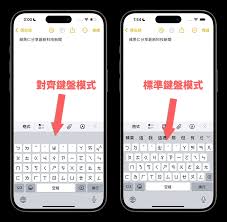
不少iphone17用户会习惯使用搜狗、百度等第三方输入法,这类输入法的滑行功能本质和原生滑行键入一致,一般叫做滑行输入,它的开关位置和原生键盘不同,操作逻辑也十分简单。如果使用搜狗输入法,先调出搜狗键盘,点击键盘顶部的搜狗品牌图标,在弹出的功能菜单中找到「输入设置」,进入设置页后找到「滑行输入」选项,关闭对应开关即可;如果是百度输入法,调出键盘后点击左上角的百度图标,进入「设置」-「输入设置」,找到「滑动输入」选项关闭就能取消滑行功能。
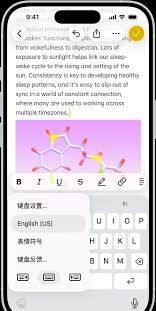
滑行键入本身是为适配快速输入需求设计的功能,但如果不符合个人输入习惯,反而会成为使用累赘,尤其是手汗较多、手指偏粗的用户,或者习惯了精准点击输入的中老年用户,误触概率很高,按照上面的步骤操作,一分钟就能完成设置,随时开关也不会对键盘的其他功能造成任何影响,用户可以根据自己的使用习惯灵活调整。
免责声明:以上内容源自网络,版权归原作者所有,如有侵犯您的原创版权请告知,我们将尽快删除相关内容。