Premiere如何制作文字跟随路径动画
2026-10-19 12:26:01 作者:xx
premiere是一款强大的视频编辑软件,它能帮助我们轻松制作出各种精彩的动画效果。其中,文字跟随路径动画就是一种很有趣的创意表现形式。下面就来详细介绍一下如何在premiere中制作文字跟随路径动画。
首先,准备好需要的素材,包括一段路径素材(比如一段绘制好的形状路径)和要添加动画效果的文字。将路径素材和文字素材导入到premiere的项目面板中,然后拖到时间轴上。
创建文字层并添加路径
在时间轴上选中文字层,点击“效果控件”面板。找到“运动”选项,在这里可以设置文字的基本位置、缩放等属性。接下来,要让文字跟随路径运动,需要为文字添加一个“位置”关键帧动画。在路径素材的起始位置设置一个关键帧,记录文字的初始位置;然后在路径的终点位置再设置一个关键帧,文字就会在这两个位置之间产生一个基本的移动动画。
添加“路径跟随”效果
premiere本身没有直接的“路径跟随”效果,我们需要借助第三方插件或者利用一些技巧来实现。这里介绍一种利用“位置”关键帧和“贝塞尔曲线”来模拟路径跟随的方法。选中文字层的“位置”属性,在关键帧之间右键点击,选择“贝塞尔曲线”,这样就可以通过调整关键帧的贝塞尔手柄来控制文字运动的速度和方向,使其更贴合路径。
调整文字与路径的匹配度
根据实际效果,可能需要进一步微调文字与路径的匹配度。可以通过调整文字的起始位置、旋转角度等参数,让文字在路径上的表现更加自然。比如,如果文字在路径上的方向不太正确,可以适当旋转文字层来调整。
优化动画效果
还可以为文字添加一些其他的动画效果来增强视觉冲击力。比如添加“缩放”关键帧动画,让文字在运动过程中产生大小变化;或者添加“不透明度”关键帧动画,使文字有淡入淡出的效果。
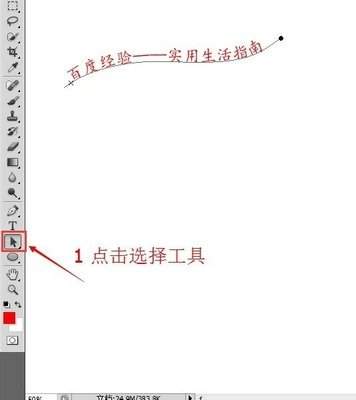
通过以上步骤,我们就能在premiere中制作出文字跟随路径的动画效果了。不断尝试和调整参数,发挥创意,就能创作出令人惊艳的视频动画作品。
免责声明:以上内容源自网络,版权归原作者所有,如有侵犯您的原创版权请告知,我们将尽快删除相关内容。