草图大师怎么导出模型立面图
2026-10-15 09:08:01 作者:xx
很多使用草图大师(sketchup)做设计的从业者,经常需要导出规整的立面图用于方案汇报或cad二次编辑,但不少新手对操作流程一知半解,折腾半天也导不出符合要求的图纸,下面整理了清晰的操作步骤和重点技巧。
前期调整:整理模型与校正视图
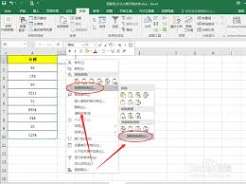
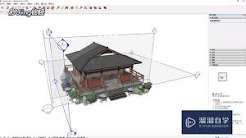
导出立面图的第一步不是直接导出,而是先调整好显示效果。首先整理模型,根据立面图的需求隐藏不需要显示的内部构件、辅助线或多余标注,避免导出后画面杂乱。接着开启剖切功能,在菜单栏找到“工具-剖切”,放置剖切平面对齐你需要导出的立面位置,确认轮廓准确后,右键点击剖切面选择“隐藏剖切”,去掉画面里多余的剖切标记。最关键的一步是校正视图:打开相机菜单栏,将默认的透视投影切换为平行投影,这一步能避免导出的立面图出现透视变形,是新手最容易遗漏的操作。最后根据需求调整显示风格,关闭不需要的阴影、雾化效果,保留清晰轮廓线即可。
正式导出:根据需求选择格式参数
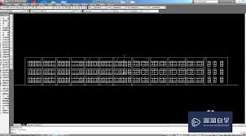
调整完成后就可以开始导出了,点击左上角“文件”,选择下拉菜单中的“导出-二维图形”。如果需要导出可编辑的矢量图用于cad后期修改,格式选择dwg或dxf;如果只需要图片用于方案汇报,选择png(支持透明背景)或jpg即可。点击右侧的“选项”按钮调整参数:导出cad格式时,一定要勾选“按当前视图导出”“导出可见边线”,再根据项目要求设置好出图比例,确认后导出就能得到比例准确的矢量立面;导出图片时,将分辨率调整到300dpi以上,勾选抗锯齿选项,保证导出图片清晰不模糊。
常见问题优化技巧
如果导出后发现线条错位,检查剖切面位置是否移动,重新对齐坐标轴即可修正;如果导出cad后线条过于零散,可以提前将同类型构件合并到同一图层,导出后再在cad中批量整理。整个操作流程并不复杂,核心就是提前调好视图与剖切位置,选对对应参数就能一次导出符合要求的立面图,整体流程下来仅需两三分钟就能完成。
免责声明:以上内容源自网络,版权归原作者所有,如有侵犯您的原创版权请告知,我们将尽快删除相关内容。