EDIUS如何调整视频播放速度
2026-10-23 10:51:03 作者:xx
对于很多从事专业剪辑的用户来说,edius凭借稳定流畅的性能、适配广电、婚庆等多场景的实用性,一直是不少剪辑师的主力工具,而调整视频播放速度是剪辑中最常用的操作之一——不管是做慢镜头放大情绪细节,还是快进压缩冗余内容,掌握不同的变速方法就能应对所有场景需求。
常规整体素材变速
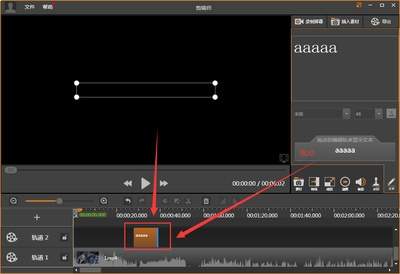
如果需要对整段素材统一调整播放速度,操作非常简单:将导入好的素材拖入时间线后,选中需要调整的素材片段,点击鼠标右键找到「速度/时长」选项点击打开,在弹出的设置窗口中,就能直接修改速度参数:默认参数为100%,数值低于100%就是慢放,数值高于100%就是快放,你也可以直接输入目标时长,软件会自动匹配对应的播放速度。如果需要制作倒放效果,只需要勾选窗口中的「反转」选项,就能一键生成倒放片段,新手也能一分钟上手。
创意丝滑变速:时间重映射
如果需要做同一段素材内的渐变变速,或者给特定片段做快慢变化,就要用到edius的时间重映射功能。选中素材后右键点击「时间重映射」,打开编辑面板后,你可以在时间轴上添加多个关键帧,给不同区间的关键帧设置不同的播放速度,还能实现速度从快到慢、从慢到快的丝滑过渡,非常适合做人物出场、风景转场的创意效果,比起分段裁剪变速,过渡更自然,也不会破坏素材的完整性。
变速操作常见注意事项
很多新手调整速度后会发现音频也跟着变调,其实只需要在调整前选中素材,右键点击「链接」-「解除链接」,把音视频分开后单独选中视频调整速度,就能保留原音频的速度和音调。另外在做低倍慢放时,记得勾选速度设置面板里的「帧混合」,高倍慢放可以开启新版本edius的帧插值功能,能有效避免慢放画面出现卡顿、跳帧的问题,让画面更流畅。最后要注意,调整速度后素材时长会发生变化,记得及时拖动时间线后续素材的位置,避免出现空隙或者轨道错位。整体来看,edius的变速工具覆盖了从新手基础操作到专业创意剪辑的所有需求,熟练掌握后就能轻松调出想要的播放效果。(全文约748字)
免责声明:以上内容源自网络,版权归原作者所有,如有侵犯您的原创版权请告知,我们将尽快删除相关内容。