如何用PS设计纸杯子
2026-10-15 12:38:03 作者:xx
打开ps新建画布,常规商用一次性纸杯的展开尺寸需要预留出血,可设置总宽度22cm、总高度10cm,分辨率300dpi,颜色模式选择cmyk,这是印刷输出的基础要求。接下来绘制杯身轮廓,因为纸杯上宽下窄,平展开后是扇环形而非标准矩形,用钢笔工具勾勒轮廓即可:上弧长对应杯口周长约21cm,下弧长对应杯底周长约16cm,侧边预留1cm左右的粘口区域。最后拉出参考线,标注出裁切边、内容安全区,所有重要设计内容必须放在安全区内,避免印刷裁切时被切掉。
第二步:添加设计元素并做印刷适配调整
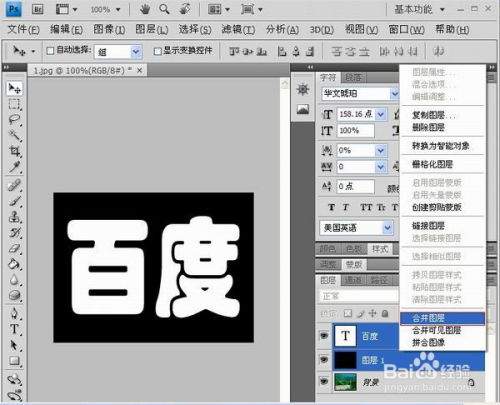
将品牌logo、定制插画、宣传文案等素材导入画布,按照排版需求调整大小和位置,注意文字和核心图案至少距离裁切边5mm以上,粘口区域不要放置任何重要设计元素,纸杯粘合成型后该区域会被完全遮挡。调整色彩时要遵循印刷规则:大面积浅色避免使用低于5%的cmyk色值,防止印刷发虚发空;深色色块的总油墨浓度不要超过240%,避免出现透印、油墨干燥慢的问题。全部元素排版完成后,拼合可见图层检查整体有没有色差或者位置错位。
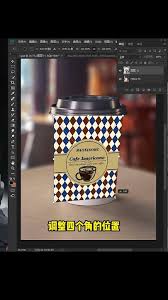
第三步:制作立体预览完成最终校验
设计完展开图后,制作立体预览可以直观校验设计效果,避免出现元素分布失衡的问题。将杯身展开图复制到新画布,按ctrl+t调出自由变换,选择「变形」工具,将杯身左右两侧向内收缩,拉出适配纸杯弧度的透视效果,再新建图层绘制杯口、杯底的椭圆形,添加内阴影和柔和渐变模拟立体感,最后给整体添加自然光影,就能得到接近实物的预览效果。如果预览发现构图或元素位置问题,返回展开图调整即可,最终导出带出血的pdf印刷文件时,记得转曲所有文字,避免印刷厂因缺字体显示异常。
免责声明:以上内容源自网络,版权归原作者所有,如有侵犯您的原创版权请告知,我们将尽快删除相关内容。