Mac访达文件名不显示后缀怎么处理
2026-11-24 13:08:01 作者:xx
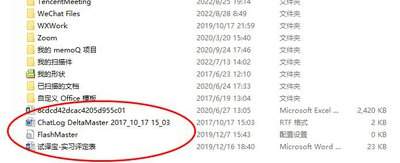
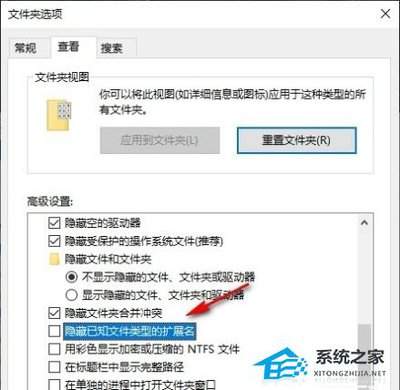
不少刚从windows转到mac平台的用户,都会遇到一个小困惑:访达里的文件名只显示名称,不显示后缀,想要确认文件类型、修改格式的时候格外不方便,其实只需要几步简单设置就能解决问题,接下来就梳理不同需求下的处理方法。
通过访达偏好设置开启全局后缀显示
如果想要所有文件都默认显示后缀,只需要修改全局设置即可:先打开访达,点击顶部菜单栏左侧的「访达」选项,在下拉菜单中选择「设置」,老版本macos则为「偏好设置」,切换到顶部的「高级」标签页,找到「显示所有文件扩展名」选项,勾选后设置会立即生效,所有文件的后缀都会直接显示出来,这个方法适合想要长期查看后缀的用户,不用每次单独调整。
仅针对单个/部分文件开启后缀显示
如果只是偶尔需要确认某个文件的后缀,不想让所有文件都显示后缀让界面变乱,就可以用这个灵活的针对性设置:选中你需要查看后缀的文件,按下快捷键「command+i」打开「显示简介」面板,在「名称与扩展名」分类下,取消勾选「隐藏扩展名」,关闭面板后就能看到该文件的后缀了,这个方法不会影响其他文件的显示设置,适合偶尔需要查看后缀的场景。
设置后仍不显示?试试这几个修复方案
如果修改设置后后缀依旧没有显示,大概率是缓存或者同步问题:你可以先尝试重启访达,点击左上角苹果图标,选择「强制退出」,找到访达后点击「重新开启」,就能解决大部分缓存导致的显示异常;如果是存放在icloud云盘的文件,不妨等待文件同步完成后刷新页面,加载延迟也会导致后缀不显示;另外还要确认你没有手动删除文件后缀,这种情况手动添加对应后缀即可恢复。
其实显示后缀能帮我们避免很多不必要的麻烦,比如误改文件格式导致文件无法打开,根据自己的使用习惯调整设置,就能获得更顺手的访达使用体验。
免责声明:以上内容源自网络,版权归原作者所有,如有侵犯您的原创版权请告知,我们将尽快删除相关内容。