iPad控制中心怎么添加录屏并查看相机选项
2026-11-19 12:36:01 作者:xx
很多ipad用户日常会用到屏幕录制、快速调取相机的操作,默认设置下控制中心不一定显示这两个常用功能,跟着步骤就能快速完成添加和查看。
如何将屏幕录制添加到ipad控制中心
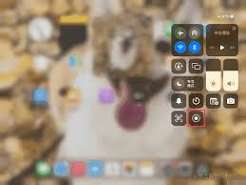
首先打开ipad桌面自带的「设置」应用,向下滑动设置列表,找到「控制中心」选项点击进入——从ios14开始,所有适配新系统的ipad都保留了这个自定义,常规版本差异不会影响操作路径。进入控制中心设置页面后,你会看到两个清晰板块:上方「包含的控制」是已经显示在控制中心的功能,下方「更多控制」是可以额外添加的拓展功能。在「更多控制」列表中找到「屏幕录制」选项,点击选项左侧的绿色加号按钮,屏幕录制就会自动移动到上方「包含的控制」列表中,完成添加。如果需要调整它在控制中心的位置,只要长按「屏幕录制」右侧的三条横线图标,上下拖动就能放到你顺手的位置。设置完成后退出设置,按对应手势调出控制中心就能看到新添加的录屏按钮:全面屏ipad从右上角向下滑动调出,带home键的老款ipad从屏幕底部边缘向上滑动即可。
如何在控制中心查看并添加相机选项
大部分新款ipad出厂时默认已经把相机选项添加到控制中心,如果找不到,大概率是误删或者位置被藏到了显示区域外。首先如果是误删,添加路径和录屏完全一致:进入设置>控制中心,在「更多控制」找到「相机」,点击加号就能添加到控制中心。如果已经添加还是找不到,因为ipad大屏控制中心可容纳的选项更多,超出一屏显示范围后,只需要在控制中心页面左右滑动,就能找到隐藏的相机选项。

添加完成后,除了快速点击直接打开相机,长按控制中心的相机图标,还能弹出快捷菜单,直接选择拍照、自拍、录像等模式,省去了打开相机后再切换的步骤,日常使用效率提升很多。如果操作后还是找不到对应选项,可以检查ipad系统版本,太老旧的系统需要先升级到ios13以上,才能支持控制中心的自定义添加功能,另外要确认「应用内访问」开关处于开启状态,才能在任意app调出控制中心使用功能。
免责声明:以上内容源自网络,版权归原作者所有,如有侵犯您的原创版权请告知,我们将尽快删除相关内容。