ps2019如何给文字描边添加图案
2026-11-18 13:28:01 作者:xx
很多设计师在做海报、文创产品、品牌视觉设计时,总觉得纯色文字描边太过单调,缺少设计记忆点,在ps2019中给文字描边添加自定义图案,就能轻松做出丰富有层次的吸睛文字效果,接下来带你一步步掌握完整操作方法。
前期准备:创建文字与基础调整
打开ps2019,新建对应尺寸的画布,从左侧工具栏选择“横排文字工具”或“竖排文字工具”,输入你需要的文字内容,调整字体、字号和文字排版位置。这里要提醒新手,想要描边图案完整清晰,优先选择笔画较粗的字体,比如思源黑体粗体、站酷高端黑体这类,纤细的艺术字体很难展现出描边图案的细节,最终效果会大打折扣。调整好文字形态和位置后,锁定文字图层就可以进入下一步操作。
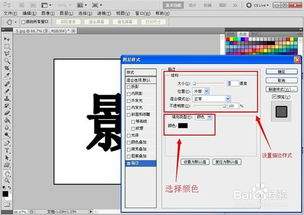
调用图层样式,设置描边填充类型
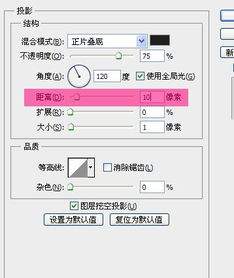
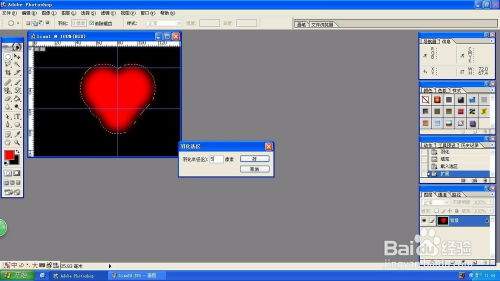
在右侧图层面板选中目标文字图层,点击面板底部的“fx”图标,也就是添加图层样式按钮,在弹出的下拉菜单中选择“描边”选项,打开图层样式设置窗口。首先调整描边基础参数:位置可以根据设计需求选择外部、内部或居中,一般外描边的应用场景更多;接着调整描边大小,根据文字整体尺寸设置,建议至少设置为5像素以上,太细的描边会让图案无法完整显示;最后找到“填充类型”选项,默认选项为“纯色”,点击下拉菜单选择“图案”,就能进入图案选择设置环节。
自定义图案导入,微调优化最终效果
ps2019自带的图案样式有限,大部分商业设计都需要使用自定义素材。提前准备好你想要的图案素材,比如木纹、碎花、格纹、石纹等,把素材尺寸调整到合适大小后打开,点击顶部菜单栏的“编辑-定义图案”,给图案命名后点击确认,新图案就会自动保存到你的图案库中。回到描边设置窗口,在图案拾音器中就能找到刚添加的自定义图案,之后可以根据需求调整图案缩放参数,让图案大小匹配文字尺寸,勾选“与图层对齐”就能避免图案偏移,还可以调整描边不透明度,尝试叠加、正片叠底等混合模式,让图案和文字整体风格更融合。这种方法不需要转换图层类型,随时可以修改文字内容和图案参数,比手动绘制描边填充方便很多,不管是新手还是资深设计师都能快速上手。
免责声明:以上内容源自网络,版权归原作者所有,如有侵犯您的原创版权请告知,我们将尽快删除相关内容。