雨课堂如何查看课程表
2026-11-13 12:17:02 作者:xx
作为国内高校广泛使用的智慧教学工具,雨课堂的课程表功能并未设置在首页显眼的独立入口,很多刚上手的师生会在课程板块反复跳转却找不到对应功能,其实只要顺着对应端口的功能层级逐层进入,就能快速调出同步教务系统的全学期排课信息。
pc网页端的查找流程
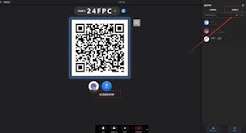
打开雨课堂官方网页端,用绑定校园身份的微信扫码登录后,不要直接点击顶部导航栏的「我的课程」板块,先查看左侧竖排的功能导航栏,找到「教学日历」选项——雨课堂的完整课程表功能就嵌在该板块下。点击进入后,页面会自动同步学校教务系统导入的本学期所有排课信息,包括每门课程的上课节次、线下教室位置、授课教师姓名,还会自动标注教务端发布的调课、停课临时通知;如果账号关联了多个学期的教学数据,还可以通过页面顶部的学期切换下拉框,查看过往学期的排课记录或是下学期的预选课程安排。要注意pc端没有单独命名为“课程表”的按钮,这也是很多人找不对入口的核心原因。
微信公众号端的查找路径
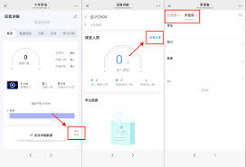
这是多数学生日常使用的高频入口,打开微信找到雨课堂官方服务号,点击底部菜单栏最右侧的「我」板块,在弹出的二级子菜单里选择「我的课表」,系统会自动跳转匹配已绑定的校园身份。首次进入时需要完成一次学生身份的授权校验,数据同步完成后就能看到按周排布的课程时间轴,不仅能清晰展示每节课的节次范围,还能直接点击对应课程条目跳转至预习材料、课后作业的板块;遇到临时调整的排课信息,课表页面顶部会弹出红色提示横幅,无需单独登录教务系统刷通知。
常见查找异常的解决方法
如果点进课表板块发现页面空白,首先要检查当前登录的账号是否绑定了正确的校园身份,不少人用备用微信扫码登录就会出现数据不同步的问题;如果课表显示内容和教务系统存在偏差,不要尝试在雨课堂端内修改,因为平台排课数据是与学校教务系统实时打通的,遇到数据偏差可联系学校教务管理员更新同步权限,无需在端内提交修改申请,等待数据重新加载即可恢复正常显示。
免责声明:以上内容源自网络,版权归原作者所有,如有侵犯您的原创版权请告知,我们将尽快删除相关内容。