Photoshop怎么实现图片局域淡化效果
2026-11-11 09:00:05 作者:xx
日常修图时,我们常需要弱化画面局部冗余元素、突出核心主体,用photoshop实现局域淡化无需复杂参数,几步就能做出过渡自然的效果,避免直接调整亮度带来的生硬割裂感,适配人像修图、风景海报、产品精修等多种场景。
前期素材导入与图层基础设置
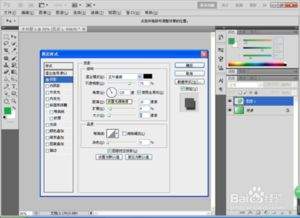
打开photoshop后导入目标待修图片,在右侧图层面板找到锁定的背景图层,按下快捷键ctrl+j复制出独立的可编辑图层,全程不要直接在原背景图层上操作,避免误操作损坏原始素材。复制完成后可随时点击原背景图层前的眼睛图标,对比修改前后的效果,确保最终调整的尺度符合预期。
核心操作:蒙版配合柔边画笔实现可控淡化
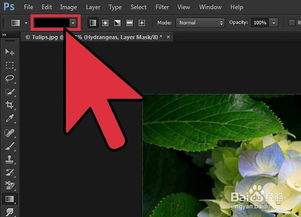
选中刚复制好的编辑图层,点击图层面板底部的“添加图层蒙版”按钮(半透明矩形内嵌圆形标识),这是实现非破坏性淡化的核心。接着选择左侧工具栏的画笔工具,将前景色设置为纯黑色,在顶部属性栏把画笔硬度调整为0%的柔边圆笔触,将不透明度设置在15%-30%区间(切忌拉至100%避免过渡生硬),随后在需要淡化的区域缓慢涂抹,对应区域就会逐渐呈现自然的透明淡化效果。如果涂抹范围超出预期,只需将前景色切换为纯白色,在错涂的位置重新涂抹,即可还原该区域的原始画面,整个过程完全可逆。
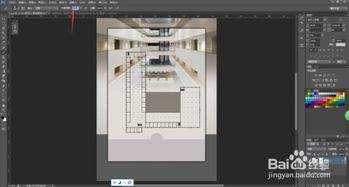
进阶微调适配多元场景需求
如果需要实现从画面边缘向中心延伸的平缓渐变淡化,无需反复用画笔涂抹,选中图层蒙版后切换到渐变工具,选择“黑色到透明”的线性渐变模式,沿着目标淡化方向短距离拖动鼠标,就能拉出无硬边的平滑过渡效果。如果需要淡化画面中面积较小的冗余元素(如照片角落的无关路人、杂乱的背景杂物),可将画笔不透明度降至10%左右,分2-3次叠涂淡化,避免色块突兀。操作过程中可随时按下左右中括号键调整画笔尺寸,在核心主体边缘缩小画笔精度操作,避免误触将需要保留的主体部分淡化,最终呈现的效果无生硬修饰痕迹,既能弱化视觉干扰,也能自然引导视线落在画面核心信息上。
免责声明:以上内容源自网络,版权归原作者所有,如有侵犯您的原创版权请告知,我们将尽快删除相关内容。