ps怎么设计切割条纹拼成的文字
2026-10-26 10:01:01 作者:xx
在平面设计、海报排版中,切割条纹拼成的文字自带几何秩序感与个性设计感,吸睛又有记忆点,用photoshop就能轻松做出这种效果,步骤清晰,新手也能快速上手。
前期基础画布与文字设置
打开ps后,根据使用需求新建画布:做社交媒体配图可以设置为1080*1920像素,分辨率72ppi;做印刷海报则设置分辨率300ppi即可。接下来选择文字工具,输入需要的文字内容,字体建议选择粗度较高的黑体、思源黑体bold或者蒙纳粗黑这类粗字体,细字体切割后容易显得细碎杂乱,辨识度不足。调整文字大小,让文字铺满画布主要视觉区域,文字颜色选任意和背景区分开的颜色即可,先放在一旁备用。
制作铺满画布的切割条纹
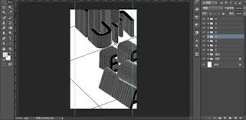
新建一个空白图层,放在文字图层的上方。选择矩形选框工具,如果做竖版切割条纹,就拖动绘制一个宽度固定的竖矩形,以1080像素宽度的画布为例,单条条纹宽度设置为40像素左右即可,填充黑色,两个条纹之间预留和条纹等宽的空白。按住alt键拖动刚才画好的黑条,复制出多个条纹,依次排列直到整个画布都被条纹铺满,完成后选中所有条纹图层,按ctrl+e合并为一个完整的条纹图层。如果你喜欢随性街头风格,也可以制作宽窄不一的不规则条纹,不需要保持宽度一致。
错位拼合得到切割文字
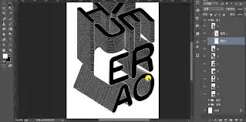
合并好条纹后,右键点击条纹图层,选择「创建剪贴蒙版」,此时条纹就会只显示在下方文字的轮廓范围内,基础形状已经出来了。接下来制作切割错位效果:按住ctrl点击文字图层的缩略图调出文字选区,再选中条纹图层,使用矩形选框工具选中每一条独立条纹区域,按ctrl+shift+j将每条条纹剪切为单独的图层。全部剪切完成后,用移动工具依次调整每一条条纹的位置,隔一条条纹向左侧移动2-3像素,另一条向右侧移动2-3像素,幅度不要过大,自然的错位切割感就出来了,如果是横条纹,上下调整位置即可。
细节调整提升整体质感
所有条纹位置调整完成后,将所有条纹图层打组,添加一个「投影」图层样式,调整投影不透明度为30%,大小2像素,让文字从背景中浮出来,增加层次感。你也可以给间隔的条纹更换不同的颜色,比如同色系深浅渐变或者低饱和撞色,还可以给整体添加少量杂色,模拟复古印刷质感,最终就得到了自然有设计感的切割条纹拼接文字,整个过程操作简单,调整不同错位幅度就能得到不同风格的效果。
免责声明:以上内容源自网络,版权归原作者所有,如有侵犯您的原创版权请告知,我们将尽快删除相关内容。