Premiere如何给视频添加镜头扭曲效果
2026-10-25 10:45:02 作者:xx
在视频编辑中,为了使画面更具创意和视觉冲击力,常常会用到各种特效。其中,给视频添加镜头扭曲效果能模拟出不同镜头特性或创造出奇幻的视觉感受。下面就来详细介绍如何在premiere中给视频添加镜头扭曲效果。
导入视频素材
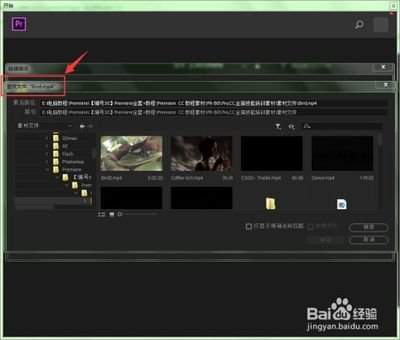
首先,打开premiere软件,将需要添加镜头扭曲效果的视频素材导入到项目面板中。然后把视频素材拖到时间轴上,确定好其在时间线上的位置。
找到扭曲效果
在效果面板中,可以通过搜索功能快速找到“扭曲”效果组。在这个效果组里,包含了多种能实现不同扭曲效果的特效,比如“波纹变形”“边角固定”“球面化”等,这些都有可能帮助我们实现镜头扭曲的效果,我们可以根据自己的需求选择合适的效果。
应用效果到视频
选中时间轴上的视频素材,然后在效果面板中找到你选择的扭曲效果,将其拖曳到视频素材上,premiere会自动为视频应用该效果。
调整效果参数
添加效果后,在效果控件面板中对所选扭曲效果的参数进行调整。例如,如果选择“波纹变形”效果:
- “波纹数量”可以控制波纹的疏密程度,数值越大波纹越密集。
- “波纹大小”则决定了波纹的幅度,数值越大波纹起伏越大。
- 通过调整“波纹方向”,可以让波纹呈现不同的走向,如水平、垂直或倾斜。
若使用“边角固定”效果:
- 可以拖动视频四个角的控制点,改变画面的形状,实现类似鱼眼镜头等扭曲效果。通过精确调整四个角的位置,能够让视频画面产生向内或向外的扭曲变形。
查看效果并微调
在节目监视器中实时查看添加镜头扭曲效果后的视频画面。根据实际效果,不断微调效果参数,直到达到满意的镜头扭曲效果为止。
通过以上步骤,就能在premiere中给视频添加镜头扭曲效果,为视频增添独特的魅力,让你的视频作品更加出众。无论是制作创意短片还是专业影片,这种特效都能为画面增色不少,吸引观众的注意力。
免责声明:以上内容源自网络,版权归原作者所有,如有侵犯您的原创版权请告知,我们将尽快删除相关内容。