怎么在excel里设置行间距
2026-11-13 13:24:01 作者:xx
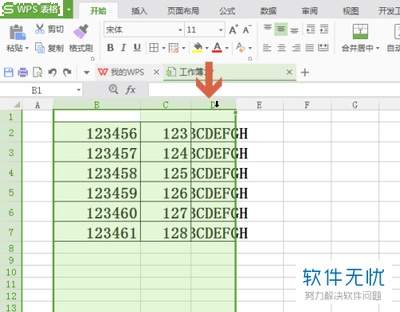
调整excel行间距的第一步,是根据自己的需求选中正确的调整范围。如果需要给整个工作表统一调整行间距,直接点击表格左上角行号与列标的交叉全选按钮,就能一键选中所有单元格;如果只需要调整部分连续行,按住鼠标拖动选中对应行号即可;如果是调整多个不连续的行,按住ctrl键依次点击需要调整的行号就能完成选中;如果仅需要调整单个单元格内多行文字的行间距,只选中目标单元格即可,不用额外选中其他行。
调整整行统一行间距的操作方法
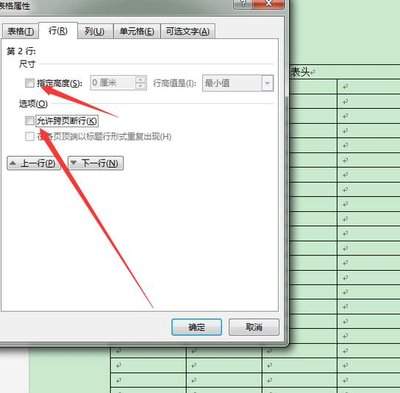
大部分场景下我们调整的都是整行的行间距,本质上就是调整excel的行高参数,这里有两种常用操作方式:第一种是手动快速调整,把鼠标光标放到相邻两行的行号中间,光标会变成上下双向的箭头样式,按住鼠标上下拖动,就能直观预览行间距大小,松开鼠标后就完成调整;如果需要给多个行设置统一精准的行间距,选中目标行后右键点击,在弹出菜单中选择「行高」,输入对应的数值后点击确定即可。excel默认行高约为14,数值越大行间距越大,可以按需适配不同字号的内容排版。
调整单元格内多行文字的行间距方法
不少用户会遇到同一个单元格内输入了多段换行文字,文字挤在一起观感很差的情况,直接调整整行行高会留出过多不必要空白,这时候需要用针对性操作:选中目标单元格后右键点击,选择「设置单元格格式」,在弹出窗口切换到「对齐」选项卡,找到垂直对齐下拉菜单,把默认的「靠上对齐」改为「两端对齐」,确认设置后再轻微调整行高,就能得到均匀舒适的单元格内文字行间距。调整行间距时可以参考常用适配标准,12号正文字对应18-22的行高,14号内容对应24-28的行高,就能兼顾美观与可读性,适配大部分办公表格的排版需求。
免责声明:以上内容源自网络,版权归原作者所有,如有侵犯您的原创版权请告知,我们将尽快删除相关内容。