万兴喵影怎样修改外观
2026-11-10 10:19:01 作者:xx
很多剪辑创作者习惯用万兴喵影完成短视频剪辑,但默认的外观设置不一定符合每个人的使用习惯,调整出适配自己需求的外观,既能减少视觉疲劳,也能提升剪辑效率。
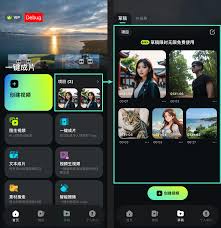
修改软件整体主题色
打开万兴喵影后,无论在首页启动页还是项目编辑页,都能在界面右上角找到齿轮形状的设置图标,点击后进入设置面板,找到「外观」选项即可调整主题。目前万兴喵影提供了浅色模式、深色模式、跟随系统三种基础模式,白天光线充足的环境下可以选择浅色模式,界面元素清晰锐利;夜间剪辑时切换深色模式能降低屏幕亮度,缓解眼部疲劳;选择跟随系统可以让软件外观和电脑系统保持统一,不需要手动反复切换。部分新版本还支持自定义主色调,你可以根据自己的桌面风格,选择蓝色、浅紫、墨绿等不同的强调色,让软件界面更具个人特色。
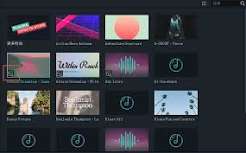
调整界面布局与面板状态
外观调整不止是改色,界面布局也是影响观感和使用感的关键。进入剪辑编辑界面后,所有面板都支持自定义拖动,你可以根据自己的屏幕尺寸调整素材面板、预览窗口、时间轴的大小,如果使用双屏设备,还可以把预览窗口单独拖到副屏显示,给主屏幕的时间轴留出更多操作空间。如果你不需要用到某些功能面板,可以点击面板右上角的收起按钮隐藏多余元素,万兴喵影还提供了预设布局选项,在外观设置中可以切换标准布局、简洁布局、大屏剪辑布局三种预设,小屏笔记本选简洁布局就能减少无效空间占用,让界面看起来更清爽。
自定义核心区域外观
作为剪辑核心的时间轴,也支持自定义外观修改,你可以拖动轨道分割线调整单条轨道的高度,多轨道剪辑时拉高轨道能清晰查看音频波形,方便对位卡点,单轨剪辑时缩小轨道就能纵览全部片段,不用反复拖动时间轴。还可以在时间轴右上角的设置中,选择开启或关闭片段缩略图、网格线,不需要预览缩略图时关闭就能让界面更简洁,调整后的所有设置会自动保存,下次打开软件就能直接使用自定义好的外观。
免责声明:以上内容源自网络,版权归原作者所有,如有侵犯您的原创版权请告知,我们将尽快删除相关内容。