iPhone怎么把屏幕录制添加到控制中心
2026-11-09 14:12:02 作者:xx
苹果早在ios 11版本就加入了原生屏幕录制功能,如果你使用的是iphone 5s及之后更新的机型,都可以升级到支持该功能的系统版本,无需额外下载第三方录屏应用,就能获得无水印、无广告的原生录屏体验。如果你的iphone目前系统版本低于ios 11,建议先通过「设置-通用-软件更新」升级系统,既能使用官方功能,也能避免第三方工具带来的隐私泄露风险。
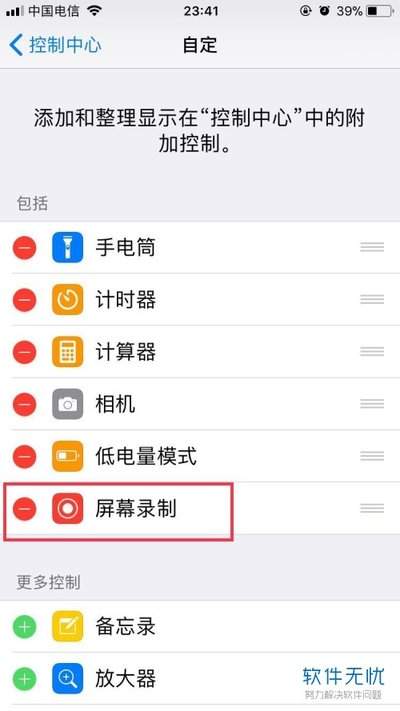
一步步添加屏幕录制到控制中心
想要把屏幕录制添加到控制中心,需要先从系统设置操作,无法直接在控制中心修改。第一步点击iphone桌面的齿轮状「设置」图标进入系统设置页,向下滑动页面找到「控制中心」选项点击进入;第二步在控制中心设置页,找到「自定控制」选项打开自定义功能列表,页面会分为两部分,上方是已经添加到控制中心的功能,下方是可以额外添加的功能列表;第三步在下方的“更多控制”列表中找到带圆点标识的「屏幕录制」选项,点击选项左侧的绿色「+」按钮,屏幕录制就会自动移动到上方已添加功能的列表中。如果你习惯自定义控制中心布局,还可以按住「屏幕录制」右侧的三横线标识,上下拖动调整它在控制中心的位置,放在你最容易点击的区域。
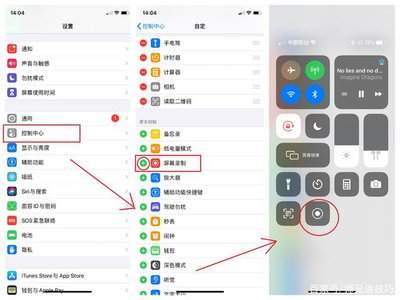
添加完成后的常见问题提示
添加完成后,不同机型调出控制中心的方式不同:全面屏iphone(iphone x及之后所有机型,包括灵动岛系列)需要从屏幕右上角向下滑动调出;非全面屏老机型需要从屏幕底部向上滑动调出,找到屏幕录制按钮点击就能启动录屏。
如果在自定义列表中找不到屏幕录制选项,可以进入「设置-屏幕使用时间-内容和隐私访问限制-允许的app」,确认「屏幕录制」的开关已经开启;如果需要录制不带外界杂音的系统内部音频,只需要长按控制中心的屏幕录制按钮,关闭麦克风选项再开始录制即可,要是需要同时录入自己的配音解说,打开麦克风开关就能正常使用。
免责声明:以上内容源自网络,版权归原作者所有,如有侵犯您的原创版权请告知,我们将尽快删除相关内容。