PS如何设置投影效果
2026-11-13 11:23:04 作者:xx
在平面设计、ui设计修图等场景中,ps投影效果是提升画面层次感、突出主体的常用技巧,掌握正确的设置方法能让你的设计更具真实感和专业度。
调用投影效果的两种常用
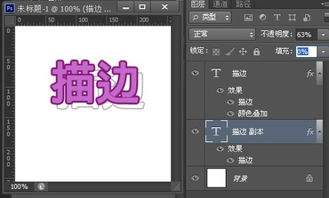
首先要确认需要添加投影的对象所在图层处于选中状态,新手注意不要选错图层。最常用的两种调用方式,第一种是在软件界面右下方的图层面板中,找到面板底部的「fx」样式按钮,点击后在弹出菜单中直接选择「投影」,即可打开参数设置面板;第二种是双击目标图层的空白区域(注意不要双击图层名称区域,否则会触发重命名图层操作),在弹出的图层样式全面板中,勾选左侧菜单栏的「投影」选项,即可进入参数调整界面。
核心参数的调整逻辑
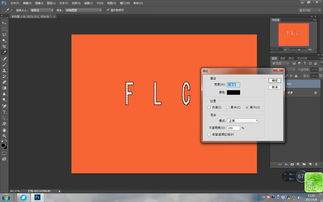
进入参数面板后,不需要盲目拉动滑块,几个核心参数直接决定投影效果的自然度:混合模式默认选择「正片叠底」,符合真实投影变暗的物理规律,不需要随意修改;不透明度根据场景调整,常规设计保持在30%-60%之间,太透明起不到突出作用,太不透明会显得画面脏。角度设置建议勾选「使用全局光」,如果一个设计中多个对象都添加了投影,统一角度能让光影逻辑更合理,避免画面杂乱。距离指投影和原对象的偏移量,数值越大代表对象悬浮高度越高,常规文字投影设置5-15像素即可。大小控制投影的模糊程度,数值越大投影越柔和,扩展则控制投影的实边范围,大场景投影可适当调高5%-10%,小投影保持默认0即可,杂色选项只有做复古颗粒感设计时需要调整,常规设计保持0就好。
不同场景的实用参数参考
电商主图产品投影,推荐参数为:不透明度45%、角度120度、距离8像素、大小12像素、扩展5%,既能突出产品立体感,又不会抢占产品的视觉重心;ui界面按钮投影,推荐低柔和参数:不透明度30%、距离2像素、大小3像素,符合轻量化设计的需求;海报艺术字复古投影,可调整为不透明度60%、距离15像素、大小10像素、扩展10%,再加5%左右的杂色,质感更强。如果需要做透视真实的地面投影,可以设置完基础参数后,右键图层样式中的投影,选择「创建图层」将投影分离为独立图层,再用自由变换的透视工具调整形状,就能得到比默认样式更自然的真实投影。
免责声明:以上内容源自网络,版权归原作者所有,如有侵犯您的原创版权请告知,我们将尽快删除相关内容。