iPad文件app怎么查看文件信息
2026-11-09 12:30:01 作者:xx
很多日常用ipad处理文档、照片、压缩包的用户,常把第三方云盘、本地存储的文件都集中在系统自带的“文件”app里,却很少主动查看文件的具体参数信息,等到需要核对文件版本、确认存储占用、排查文件兼容问题时,才找不到对应的操作入口。其实文件app内置的信息查看入口逻辑统一,不同场景下的操作路径完全可以快速上手。
基础文件的单文件信息查看路径
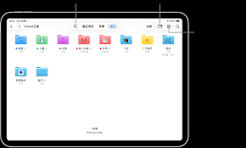
打开文件app定位到目标文件后,不需要点击进入文件打开预览,只要在列表或缩略图视图下,长按对应文件的图标,在弹出的快捷菜单中选择“显示简介”,就能调出完整的信息面板。不管是存在icloud云盘、ipad本地“我的ipad”文件夹,还是外接u盘、局域网共享目录里的文件,这个操作路径都是完全通用的,3秒就能调出参数。面板里会清晰标注文件的实际大小、创建日期、最近修改时间、原始文件类型、存储位置,还能看到自定义标签、本地文件读写权限,遇到需要核对版本的文档时,直接通过修改时间就能区分新旧版本,无需逐份打开比对。

批量查看同类文件的汇总信息
如果需要统计多个文件的合计占用空间,或者查看整个文件夹的存储规模,可以点击文件app浏览界面右上角的三个点按钮,选择“选择”选项后,勾选所有需要统计的目标文件,选完后屏幕底部的操作栏就会自动显示选中文件的总大小、文件总数,不用逐个点开手动计算。要是想查看文件夹本身的参数,同样长按文件夹图标选择“显示简介”,就能看到文件夹内包含的文件总数、嵌套子文件夹数量、总占用空间,还能直接看到该文件夹同步到icloud的进度,避免因为云端文件没完全下载导致的打开失败。
特殊类型文件的信息拓展查看
针对图片、视频、pdf、压缩包这类特殊格式文件,调出显示简介面板后,系统会自动拓展展示专属参数:图片会显示拍摄分辨率、地理位置、色彩空间,pdf会标注总页数、加密状态、是否支持编辑,压缩包会列出内部的文件结构、解压后的预计大小。遇到提示“无法打开”的异常文件时,也可以先通过信息面板确认文件后缀和实际类型是否匹配——很多从微信、邮箱下载的文件会因为后缀缺失无法识别,通过信息面板确认类型后,补上正确的文件后缀就能正常打开。

整个过程不需要安装第三方文件管理工具,系统内置的信息查看功能完全能覆盖日常办公、学习的文件管理需求,善用这些入口既能快速排查文件异常,也能及时清理冗余大文件,提升文件管理效率。
免责声明:以上内容源自网络,版权归原作者所有,如有侵犯您的原创版权请告知,我们将尽快删除相关内容。