如何用PS制作太阳
2026-10-26 11:54:02 作者:xx
打开ps,不管是做海报背景、插画配图还是氛围感壁纸,都能快速做出风格自然的太阳,不需要下载额外素材,跟着几步就能完成。
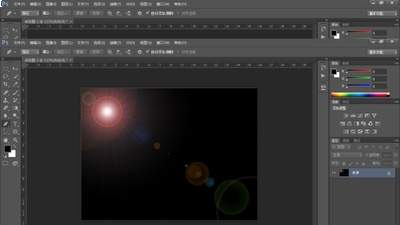
第一步:创建基础轮廓
打开ps后新建对应尺寸的画布,根据需求先铺好背景色,想要做日出就铺浅青蓝色,想要做日落就铺暗橘色。接着选择左侧工具栏的「椭圆工具」,按住shift键不松手,在画布合适位置拖拽出一个正圆形,这就是太阳的基础轮廓,新建分组将圆形图层放入分组,方便后续调整。
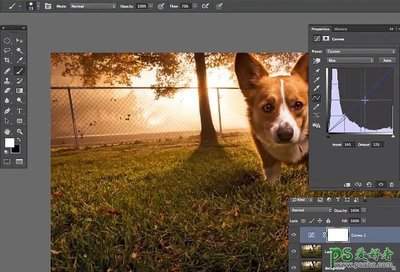
第二步:打造分层明暗质感
给基础圆形填充底色深橙黄色f29000,接着新建图层创建剪贴蒙版,选择硬度为0的大尺寸柔边圆笔刷,把笔刷不透明度调到28%,在圆形中心反复刷亮黄色ffdf33,中心区域再叠刷一层柠檬黄fff350,越靠近边缘越少下笔,自然过渡出中心亮边缘深的明暗层次,比纯色填充更有呼吸感,不会显得生硬呆板。
第三步:添加氛围感光晕
选中太阳基础图层,右键打开「混合选项」,添加外发光效果:混合模式改为滤色,不透明度调到70%,扩展设为5%,大小按照画布尺寸调整,a4画布设置120-180像素即可,颜色选浅橙黄。想要更自然的放射感效果,盖印太阳所有图层,执行「滤镜-模糊-径向模糊」,模糊方式选缩放,数量设为40,中心对准太阳中心点,确定后把该图层混合模式改为滤色,不透明度调到60%,蓬松自然的放射光晕就完成了。
第四步:调整细节适配风格
如果做写实风场景,可以在太阳下方加一层20%不透明度的雾感渐变,模拟空气朦胧感;如果做复古插画风,给太阳加10像素的深棕色描边,再添加2%的单色杂色增加肌理感,全程不超过10分钟,就能做出适配不同需求的自然太阳效果。
免责声明:以上内容源自网络,版权归原作者所有,如有侵犯您的原创版权请告知,我们将尽快删除相关内容。