ps怎么制作动态文字
2026-11-20 13:00:01 作者:xx
在短视频封面、社交表情包、新媒体推广图中,灵动的动态文字远比静态文字更抓眼球,其实不用专业的动效软件,用photoshop就能轻松做出自然流畅的动态文字,从基础准备到成品导出,一步步就能完成想要的效果。
前期准备:新建画布与文字基础设计
打开ps后,先根据使用场景新建画布:如果做竖版短视频封面就用1080*1920像素,做公众号头图用900*383像素,分辨率设置为72ppi,颜色模式选rgb即可,满足网络传播的需求同时不会让文件过大。接着选择文字工具输入需要的内容,调整字体、大小、位置后,提前给文字加上喜欢的样式,比如渐变填充、描边、外发光、投影等,确定好基础视觉效果,避免后期修改打乱动效节奏;如果需要做文字变形类动效,可以右键文字图层转换为智能对象,方便后续多次调整不损伤画质。
核心操作:调出时间轴创建帧动画
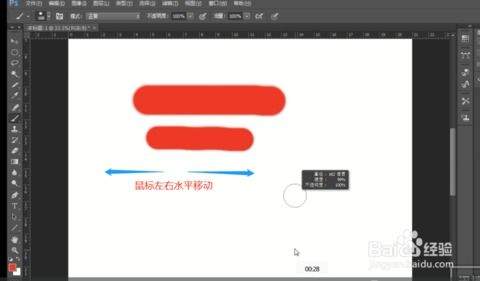
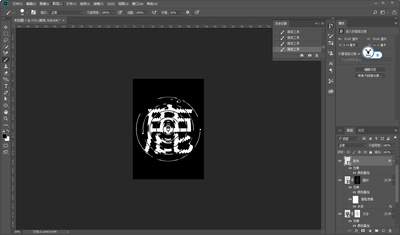
做好基础设计后,点击顶部菜单栏「窗口-时间轴」,调出动效操作面板,点击面板中间的「创建帧动画」,此时时间轴会生成第一个基础帧。接下来根据想要的动效复制新帧:想要做弹跳动效,就每一帧调整文字的位置和大小;想要做闪烁变色动效,就每一帧修改文字的颜色或图层透明度;想要做滚动动效,就每一帧调整文字的水平位置。每一帧调整完成后,点击帧下方的下拉框设置延迟时间,通常流畅动效设置0.2秒每秒,跳转变换动效设置0.5秒每秒,最后把循环选项设置为「永远」,点击播放就能预览初步效果。
进阶优化:添加过渡帧让动效更丝滑
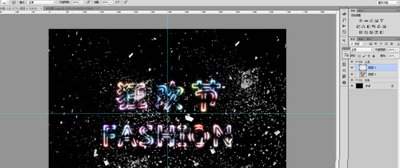
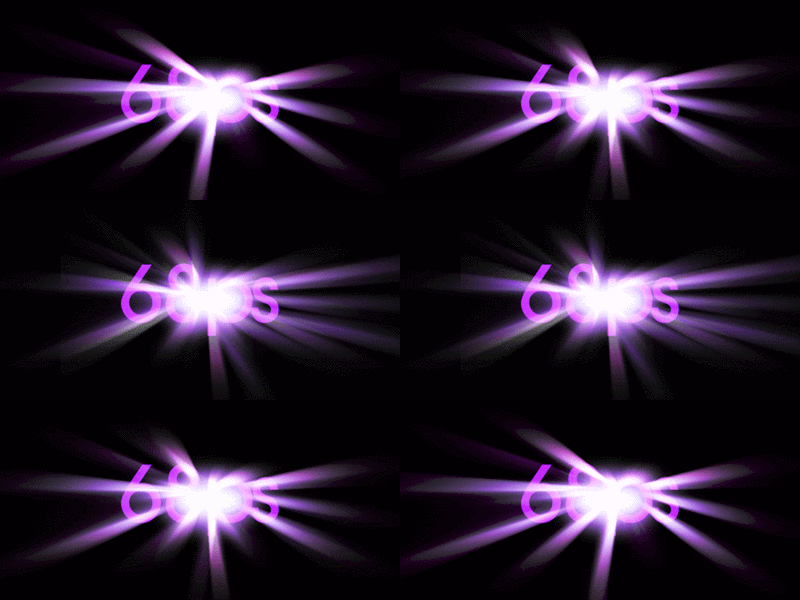
很多新手做出来的逐帧动画会生硬卡顿,其实只要添加过渡帧就能解决:选中两个已经调整好的关键帧,点击时间轴面板底部的「过渡动画帧」按钮,在弹窗中设置添加3-5个过渡帧,ps会自动生成两个关键帧中间的渐变过程,动效立马变得流畅自然。你还可以结合图层样式做更多创意效果,比如霓虹动态文字,只需要在两个关键帧调整外发光的大小和不透明度,添加过渡帧就能得到自然闪烁的效果。
正确导出:输出可用的动态文件
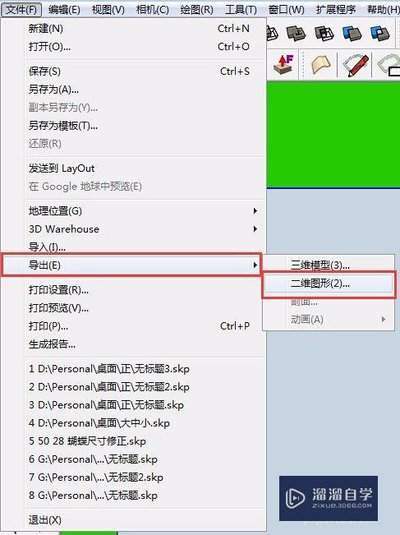
很多新手做完后直接保存为psd或jpg,导致最终变成静态图,正确的导出方式是:如果需要发社交平台的动态图,点击顶部菜单栏「文件-导出-存储为web所用格式(旧版)」,格式选择gif,颜色设置为256即可,预览效果无误后保存就能得到可用的动态gif;如果需要透明底的动态素材用到视频剪辑中,可以选择「文件-导出-渲染视频」,输出为带透明通道的mp4格式即可,一般控制动效在15帧以内,就能兼顾效果和文件大小,避免平台压缩失真。
免责声明:以上内容源自网络,版权归原作者所有,如有侵犯您的原创版权请告知,我们将尽快删除相关内容。