草图大师导出3D模型怎么操作
2026-11-18 12:19:01 作者:xx
很多用草图大师(sketchup)做设计的新手,做完场景模型后往往不知道怎么导出可用的3d模型用于后续加工、渲染或者展示,其实只要按照步骤操作,根据用途调整参数就能得到符合要求的模型文件。
导出3d模型基础操作步骤
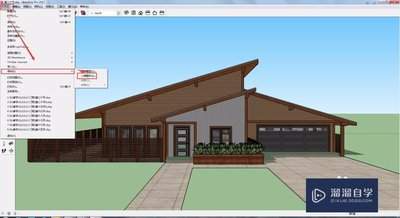
首先打开草图大师软件,导入或打开你已经制作完成的目标模型,正式导出前建议先做一次模型清理:打开「窗口」菜单栏找到「模型信息」,选择「统计」点击「清理未使用项」,删掉多余的材质、组件和废线,避免导出文件过大或出现错误。清理完成后点击左上角的「文件」选项,在下拉菜单中找到「导出」,在二级菜单中选择「三维模型」,此时会弹出导出设置窗口,先选择你要保存模型的本地路径,修改好模型名称,再点击格式下拉框选择你需要的3d格式,确认设置后点击「导出」就能完成基础操作。
不同使用场景的参数设置技巧
不同用途对模型格式和精度的要求不同,如果是用于3d打印,直接选择stl格式,点击选项按钮调整模型公差,公差数值越小模型精度越高,但文件体积也会更大,普通家用3d打印设置0.05mm左右的公差即可满足需求;如果是要导入blender、3ds max等软件做后期渲染或动画制作,优先选择fbx格式,可以完整保留模型的材质、uv坐标和组件层级关系,导出时记得勾选「导出纹理映射」和「保留材质」选项,避免后续材质丢失;如果是用于线上网页、小程序3d预览,可以选择glb格式,体积小还能保留光影材质效果,适配绝大多数线上展示平台。
导出常见问题的处理方法
不少新手导出后会遇到模型破损、材质丢失的问题,如果是模型面缺失破损,一般是原模型存在未修复的废面、重合面,导出前用草图大师的实体检查工具修复错误面即可解决;如果是材质丢失,大概率是保存路径或模型名称用了中文,多数3d软件不识别中文路径,改成英文或数字命名就能解决,同时记得导出时勾选纹理导出选项。如果遇到导出后文件体积过大的问题,可以适当降低导出精度,删除模型中不需要的隐藏组件,压缩内置材质后再导出即可。整体来看,草图大师导出3d模型的操作门槛很低,新手只要提前理清用途,整理好源模型,两次操作就能熟练掌握方法。
免责声明:以上内容源自网络,版权归原作者所有,如有侵犯您的原创版权请告知,我们将尽快删除相关内容。