秀米编辑器怎么设置首行缩进
2026-11-19 10:06:02 作者:xx
不少刚上手秀米编辑器的新媒体创作者,常遇到排版卡顿的小难题:做出来的推文段落全部顶格挤在一起,既不符合中文读者的传统阅读习惯,也容易让读者产生视觉疲劳。很多人搜遍功能按钮找不到统一的首行缩进设置,其实秀米的缩进逻辑是分场景设计的,摸对方法两分钟就能调出规整的专业排版效果。
基础文本块的一键缩进设置
对于最常用的纯文本正文块,设置逻辑非常直白:点进文本块内部选中需要调整的目标段落,注意不要误点文本块外边框触发全局块设置,此时右侧会弹出文本属性面板,找到“段落”分类下的“首行缩进”滑块,拖动时会实时显示对应缩进数值,中文常规排版选2字符即可,刚好匹配传统纸质文稿空两格的视觉效果。如果选中的是文本块外框调整,会给块内所有段落统一应用缩进规则,要是想给特殊的小、引用句跳过缩进,必须进入文本块内部单独选中对应段落调整数值,避免整段格式混乱。
特殊素材块的缩进适配技巧
很多创作者会遇到带样式的版式组件、艺术字文本块里首行缩进按钮置灰的情况,这类预设组件本身绑定了固定样式,没法直接调用内置的缩进功能。这时可以采用兼容度最高的补位方法:将光标放在段落开头,插入2个全角空格即可达到标准2字符缩进的效果,一定要注意选择中文输入法下的全角空格,不要用半角空格补位,半角空格宽度不足,在不同尺寸的手机上预览时很容易出现缩进错位的问题。
长文档的批量缩进操作
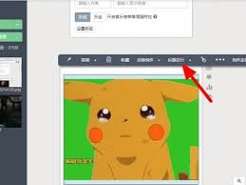
如果是几千字的长推文,逐段调整效率太低,可以在编辑页面顶部找到“全局样式”入口,在“段落默认设置”里把首行缩进的默认值调整为2字符,之后不管是从外部粘贴的带乱格式的文本,还是新加的普通文本块,系统都会自动应用标准缩进规则。设置时记得勾选“不对类组件生效”,避免大、小也被强制缩进,打乱整体排版节奏。

整体来看,秀米的首行缩进设置没有大家想的复杂,核心是分场景匹配对应方法,调好的排版段落疏朗规整,能有效降低读者阅读压力,也能让内容专业感自然提升,不会因为细节粗糙让质量打折扣,整个调整流程熟练后甚至不用花太多时间,就能做出符合大众阅读习惯的规整推文。
免责声明:以上内容源自网络,版权归原作者所有,如有侵犯您的原创版权请告知,我们将尽快删除相关内容。