PS怎么将普通图片转为3D图片
2026-11-16 11:37:01 作者:xx
很多摄影爱好者、平面创作者都有过类似的体验:想把随手拍的生活片段、手绘插画做出有层次的立体质感,却受限于专业3d软件的高学习门槛,迟迟无法上手。实际上依托photoshop的内置3d功能,无需复杂的多边形建模,就能在几十分钟内把平面二维图片转化为有空间深度的轻量化3d视觉效果,适配社交平台配图、内容页头图等多种使用场景。
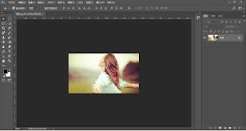
前期分层预处理:3d效果的核心基础
这是整个流程最容易被新手忽略的核心步骤,普通二维图片是整合了所有像素的扁平图层,如果直接套用3d效果,只会得到整体凸出的生硬块面,完全没有真实的空间纵深感。操作时需要根据画面元素的实际距离,把近景、中景、远景的内容拆分到独立图层:比如拍城市街景时,近景的路沿、路边摊位,中景的行道树、临街商铺,远景的高层建筑、天空,分别用对象选择工具、钢笔工具精准抠出,图层边缘要预留10%左右的像素过渡区,搭配图层蒙版补全抠图时漏出的背景瑕疵,避免后续3d旋转时出现白边、断块的问题,每个独立图层要对应真实空间的深度差,不能把不同距离的元素放在同一个图层里。
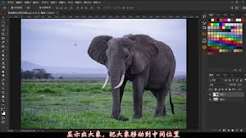
参数化3d生成:快速搭建空间透视
完成分层后,从最靠近观看者的前景图层开始操作,切换到顶部菜单栏的“3d”选项,选择“从所选图层新建3d凸出”,ps会自动为当前图层生成可调整厚度的3d模型。调整参数时要严格匹配空间透视规律:前景元素的凸出厚度设为15-20像素,中景元素设为8-10像素,远景元素设为3-5像素,不要给所有图层统一设置相同厚度,否则会出现所有元素像硬纸片堆叠的违和感。每个3d图层要开启“边缘渐变”选项,让凸出的侧面有自然的明暗过渡,避免出现生硬的直角塑料块质感。
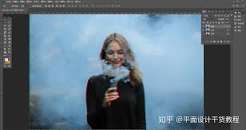
光影与视角校准:规避廉价感的关键
很多新手做完厚度调整就直接导出,最终效果往往假得突兀。实际上需要回到3d操作面板,把全局光源方向调整到和原图原有光照完全一致:如果原图是下午侧光拍摄,就把平行光源调到对应侧45度位置,给每个3d图层的凸出侧面补上符合光照逻辑的暗部,不能让所有侧面都是没有层次的死黑。之后可以通过3d相机功能,把视角轻微偏转8-12度,模拟人眼自然观察的视角,最后叠加一层色彩匹配调整层,把3d变形带来的色偏和原图校准,就能得到既有原图氛围感、又有自然立体效果的3d图片,熟练后仅需10分钟就能完成单张图处理,无需追求过度夸张的变形,适度深度差才是平衡视觉效果和原图质感的核心。
免责声明:以上内容源自网络,版权归原作者所有,如有侵犯您的原创版权请告知,我们将尽快删除相关内容。