excel怎么使用vba选取全部工作表
2026-10-20 09:23:01 作者:xx
很多excel用户在处理多工作表批量操作时,都需要先选中全部工作表,手动点选几十个工作表不仅效率低还容易出错,用vba可以一键完成这个操作,接下来就给大家梳理具体的实现方法和注意事项。
核心基础写法:一行代码实现全选
vba中实现全选工作表的逻辑非常简单,核心是调用sheets或worksheets对象的select方法,二者的区别在于,sheets对象包含工作簿中所有类型的表,既包含普通数据工作表,也包含插入的图表工作表、宏表等,而worksheets对象只指代普通数据工作表。
如果需要选中当前工作簿所有表,完整的基础代码为:
sub 选中全部工作表()
sheets.select
end sub
只需要运行这个宏,就能一键选中当前工作簿的所有表格,如果只需要选中所有普通数据工作表,只需要把第二行代码替换为`worksheets.select`即可。
适配不同场景的优化写法
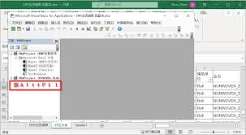
基础写法在遇到特殊情况时容易报错,我们可以根据实际场景调整代码:第一种情况是需要保留原活动工作表,全选后依然保持进入宏之前打开的工作表为激活状态,避免视觉错位,代码可以调整为:
sub 全选保留原活动表()
dim orisht as worksheet
set orisht = activesheet
worksheets.select
orisht.activate
end sub
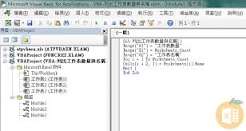
第二种情况是工作簿存在隐藏工作表,直接调用全选会触发运行错误,如果只需要选中所有可见工作表,可以用循环逐个添加选中,这里一定要注意replace参数的设置,代码如下:
sub 选中所有可见工作表()
dim sht as object
for each sht in activeworkbook.worksheets
if sht.visible = xlsheetvisible then
sht.select replace:=false
end if
next
end sub
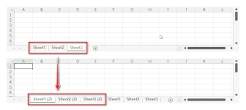
参数`replace:=false`的作用是保留之前选中的工作表,把当前符合条件的工作表添加进选中集合,如果省略这个参数,最终只会选中最后一个符合条件的工作表。
实操注意事项
如果运行代码时报错,首先要检查工作簿是否开启了结构保护,保护结构后无法修改工作表选中状态,需要先解除保护再执行代码。另外,全选工作表多用于批量统一操作,比如批量设置页边距、批量修改表头、批量打印,完成操作后如果不需要保持全选,可以添加一行`worksheets(1).activate`,取消全选状态,避免后续误操作同步修改所有工作表。整体来看,vba全选工作表的逻辑并不复杂,只需要根据自己的实际需求选择对应的写法,就能比手动操作提升数倍效率。
免责声明:以上内容源自网络,版权归原作者所有,如有侵犯您的原创版权请告知,我们将尽快删除相关内容。