phpStudy更新后不能启动怎么办
2026-10-25 19:39:03 作者:xx
很多本地搭建php开发环境的开发者都会遇到phpstudy更新后无法启动的问题,看似复杂的故障其实大多是常见配置问题,逐一排查就能快速解决。
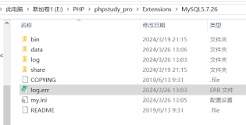
端口占用导致启动失败
这是phpstudy更新后最常见的启动失败原因,更新过程中程序可能重置端口配置,部分版本更新后还会自动切换默认web服务,比如从apache更换为nginx,更容易出现端口冲突。若80、443这类web服务默认端口被其他程序占用,服务就无法正常启动。常见的占用进程包括系统自带的iis服务、迅雷、钉钉,或是其他本地环境软件如xampp等。解决方法很简单:打开phpstudy主面板,找到自带的「环境端口检测」工具,点击一键检测就能快速定位被占用的端口,如果是iis占用端口,可以按下win+r输入services.msc打开服务列表,找到「world wide web publishing service」停止并禁用该服务;也可以直接在phpstudy的站点设置中,修改apache或nginx的监听端口,修改后重启服务即可正常启动。
配置文件冲突或损坏
phpstudy更新时默认不会覆盖用户自定义的配置文件,新旧配置的语法规则不兼容,或是更新过程中网络中断、断电导致配置文件损坏,都会导致服务启动失败。遇到这类问题,可以先进入phpstudy安装目录,找到对应服务的配置文件夹(apache为conf目录、nginx为conf目录),将原有自定义配置文件备份后,替换为更新包自带的默认配置文件,之后再重新添加自己的站点域名和根目录配置即可。如果是核心配置文件缺失,不需要卸载整个环境,只需要从phpstudy官方下载对应版本的默认配置包,替换损坏文件就能快速修复。
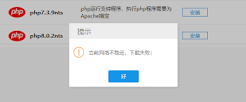
权限不足导致启动失败
在windows11、windows10系统中,更新后的phpstudy如果没有获取管理员权限,会被系统拦截端口绑定和配置文件读写操作,最终导致启动失败。你可以右键点击phpstudy快捷方式,选择「属性-兼容性」,勾选「以管理员身份运行此程序」,保存设置后重新启动即可。如果是覆盖安装导致的文件夹权限异常,可以右键点击phpstudy安装文件夹,进入「属性-安全」选项,给当前系统用户添加「完全控制」权限,保存后重启程序就能解决。如果上述方法都无效,可以备份好www站点目录和数据库数据,卸载旧版本后干净安装最新版phpstudy,即可解决大部分更新引发的故障。
免责声明:以上内容源自网络,版权归原作者所有,如有侵犯您的原创版权请告知,我们将尽快删除相关内容。