iPhone怎么创建自定义锁定屏幕
2026-10-26 09:45:04 作者:xx
自从ios16推出自定义锁定屏幕功能后,iphone用户就可以根据自己的喜好打造专属的锁屏界面,不仅能更换壁纸,还能调整字体、添加实用小组件,操作并不复杂,接下来一步步教你创建属于自己的自定义锁定屏幕。
调出自定义锁定屏幕编辑界面
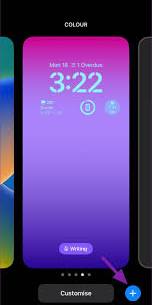
首先需要确认你的iphone已经升级到ios16及以上版本,这是使用自定义锁屏功能的基础前提。点亮你的iphone屏幕但不要解锁,保持在锁定屏幕状态,长按锁屏界面的空白区域,几秒钟后就会进入锁屏编辑页面。你可以在这里看到当前已经保存的所有锁屏,点击页面左下角的「+」按钮,就能开始创建新的自定义锁定屏幕了。
选择心仪的锁屏壁纸
进入新建页面后,你可以在系统提供的壁纸分类里选择,包括天文、天气、表情、收藏等不同风格,也可以点击「照片」选项,选择自己相册里保存的图片,无论是旅行随拍、宠物写真还是喜欢的创作图都可以使用。选好壁纸后,你可以根据喜好开启或关闭「透视」效果,开启后倾斜手机时壁纸会产生轻微的动态视角变化,让锁屏更灵动。如果想要锁屏更有层次感,还可以开启系统默认的「景深效果」,iphone会自动识别壁纸中的人物、物体等主体,让时间显示在主体后方,既突出主体又让界面更有设计感。
自定义时间样式与实用小组件
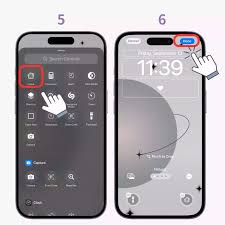
选好壁纸后,接下来就可以调整锁屏的细节信息了。点击锁定屏幕上的时间显示区域,就能在弹出的面板里更改时间的字体样式和颜色,从纤细的简约风到粗厚的复古风,多种样式可选,还能自由调整文字颜色适配你的壁纸风格。时间区域下方就是小组件添加位,点击空白的小组件框,就能从支持的小组件列表里选择你需要的内容,比如天气、日历、电池电量、提醒事项、健身记录等,顶栏最多可以添加四个小型小组件,下方可以添加一个中型小组件,建议不要添加过多小组件,避免锁屏界面过于杂乱影响观感。
完成所有调整后,点击右上角的「添加」,再选择「设置为壁纸配对」,你的新自定义锁定屏幕就生效了。你还可以创建多个不同风格的自定义锁屏,需要切换的时候只要长按锁屏界面就能快速更换,满足工作、休闲等不同场景的使用需求。
免责声明:以上内容源自网络,版权归原作者所有,如有侵犯您的原创版权请告知,我们将尽快删除相关内容。