Excel2021怎么把图片弄成嵌入式
2026-11-16 09:40:02 作者:xx
很多刚上手excel2021的用户都遇到过这类糟心场景:插入的产品图、证件照跟着表格滚动乱跑,排序、调整行高的时候图片直接错位飘到别的单元格,导出文件后在其他设备打开时图片位置全乱,本质就是没把图片设置为「嵌入式」——这种状态下图片和单元格牢牢绑定,会跟着单元格同步移动、缩放,从根源上解决图片飘移的问题。
插入时直接设为嵌入式的高效操作
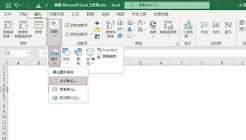
这是最省事的操作路径,打开目标excel2021表格,先选中要放置图片的目标单元格,点击顶部菜单栏的「插入」选项卡,找到「插图」组内的「图片」按钮,按需选择来自本地设备、stock图库或联机搜索的素材,选好后点击插入即可。注意刚插入的图片默认是浮动状态,这时候不用急着拖拽调整位置,直接点击图片右上角弹出的快捷布局图标,在弹出的选项里选第一个「嵌入在单元格中」,图片就会自动锚定到当前选中的单元格,后续调整行高、列宽时,图片会跟着单元格同步缩放,不会出现位置偏移。
已插入浮动图转嵌入式的补救方法
如果已经插入了多张浮动图片,不用删除重插浪费时间,逐一点选需要调整的图片,点击顶部弹出的「图片格式」选项卡,找到「大小」组右下角的斜向小箭头,调出设置图片格式的侧边面板,切换到「属性」标签,在三个可选绑定关系里选择「大小和位置随单元格而变」,图片就会从自由浮动状态转为嵌入式锚定,后续插入、删除图片所在位置的行或列,图片会跟着对应单元格同步移动,不会出现错位飘移。
操作避坑小提示
两个高频踩坑点要留意:一是嵌入式图片并非“塞进单元格完全遮挡内容”,如果觉得图片遮挡数据,可以右键点击图片调整透明度到30%-50%,或是设置透明色,不会影响嵌入式的绑定关系;二是尽量先合并好需要的单元格,再插入图片设为嵌入式,不要把图片拖到合并单元格范围外调整,不然容易让锚定关系失效,影响后续表格编辑的稳定性。
免责声明:以上内容源自网络,版权归原作者所有,如有侵犯您的原创版权请告知,我们将尽快删除相关内容。