iPhone键盘触感反馈怎么关掉
2026-11-15 12:43:01 作者:xx
不少iphone用户在日常打字时,会被默认开启的键盘触感反馈干扰——无论是打字时的轻微震动感打乱连贯的输入节奏,还是长期开启带来的额外电量消耗,都让很多用户想要找到彻底关闭该功能的入口,却常常因为系统设置层级较深找错位置。
ios16及更新版本的操作路径
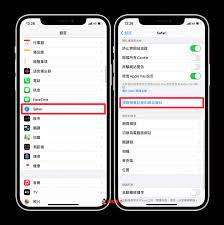
这是目前绝大多数在用iphone搭载的系统版本,操作逻辑最为清晰:从主屏幕找到灰色齿轮状的“设置”图标打开,顺着列表往下滑动找到“声音与触感”选项进入,拉到页面最底部就能看到独立的“键盘反馈”模块,点击进入后会看到“声音”“触感”两个独立开关,直接将“触感”对应的开关拨至灰色状态,就能彻底关掉原生键盘打字时的震动反馈。很多用户此前找不到设置入口,是因为这个选项被藏在声音设置的最底端,而非藏在辅助功能模块里,沿着这个路径查找就能快速完成设置。
旧版ios(ios15及更早)的适配操作
对于仍在使用旧系统的老机型,原生自带键盘本身没有内置独立的按键触感反馈,如果打字时能感受到震动,大多是安装的第三方输入法自带的自定义震动效果。这类情况操作起来并不复杂:打开对应输入法的设置面板(通常可在打字时点击输入法顶部的功能菜单进入),找到“按键震动”的调节滑块拉至0值即可,过程中注意不要误关系统级的“响铃模式振动”开关,否则会连带影响来电、消息提醒的正常震动效果。
常见设置误区提醒
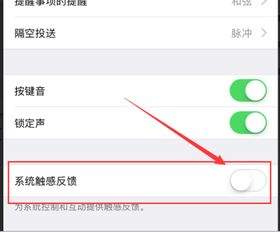
很多用户反馈关了对应开关仍能感受到打字震动,往往是踩了常见误区:不要为了关键盘震动直接关闭“声音与触感”里的全局“系统触感”开关,这个开关控制着face id验证、界面交互、操作确认的全局震动,关闭后会严重影响系统正常使用;另外如果使用第三方输入法,即便关闭了系统层面的键盘触感,输入法自带的震动效果仍会独立运行,必须单独在输入法设置中调整才算彻底关闭。
免责声明:以上内容源自网络,版权归原作者所有,如有侵犯您的原创版权请告知,我们将尽快删除相关内容。