PS怎么给文本添加内部阴影
2026-11-10 12:48:01 作者:xx
很多做新媒体海报、电商主图的设计师都遇到过这种尴尬:纯文本放在色块上总显得扁平飘走,加外阴影又会让画面边缘杂乱,想做出刻字、嵌字的精致质感,掌握ps给文本加内部阴影的操作就能快速解决80%的文字质感问题,而且全程不用栅格化文本,随时能修改字号字色,效率拉满。
前置操作:避免操作走形的关键前提
操作前一定保持文本层的可编辑状态,不要图方便提前栅格化文字,否则后续改字、调整字距都会直接失真。提前选好匹配场景的字体、调整好字号与排版位置,确认文本在画面中的整体布局不跑偏,再点开图层样式面板,能省去大量重复调整时间。
核心操作:三步调出自然的内部阴影
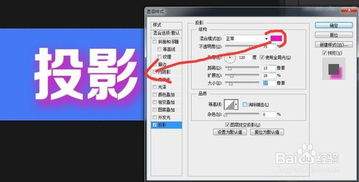
首先双击文本层后方的空白区域,唤出图层样式面板,在左侧样式栏找到“内阴影”选项,点击进入详细设置页,不要只停留在打勾的基础预览状态。其次调整基础光影参数:混合模式默认选正片叠底,阴影颜色不要直接用纯黑,取文本自身颜色的暗调版本即可,比如亮黄配深褐阴影、白色配浅灰阴影,不透明度控制在30%-50%区间,避免阴影过重让文本显脏。最后调整质感匹配参数:角度设置要和作品整体光源统一,比如整体设定左上光源时,就把角度调到135度,记得勾选“使用全局光”保持全图光影一致;距离设为2-5像素,阻塞拉到10%-20%,大小参数根据字号灵活调整:100号以上的大可以设为10-15像素,正文小字控制在2-3像素即可,防止阴影糊成一团模糊字的棱角。
质感优化:避开新手常见的视觉雷区
新手最容易踩的坑是把内阴影调成类内发光的脏边效果,把距离参数拉到0时,阴影会均匀糊在文字轮廓内侧,完全失去内部凹陷的真实感;其次不要同方向叠加多层内阴影,不然文字的锐利棱角会被磨平,显得软塌没有精神;如果要做亚克力刻字、烫金压印的特殊效果,可以把内阴影的等高线选成“高斯”预设,阴影边缘的过渡会更柔和,还原真实印刷的压印质感,这种效果层次利落不杂乱,比单纯加描边、外阴影的适配场景广很多,很实用。
免责声明:以上内容源自网络,版权归原作者所有,如有侵犯您的原创版权请告知,我们将尽快删除相关内容。